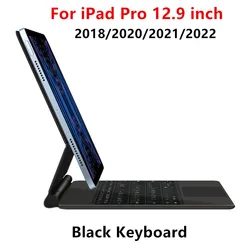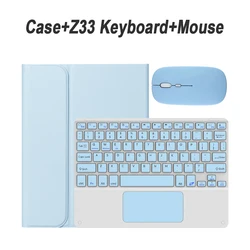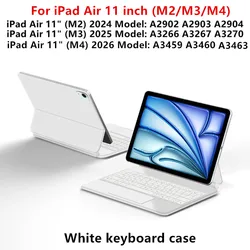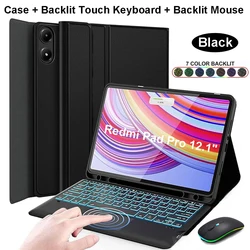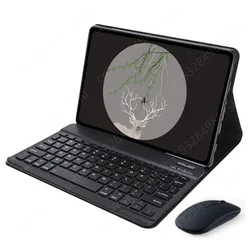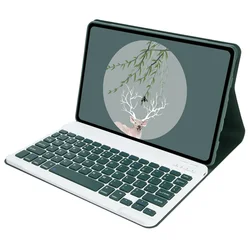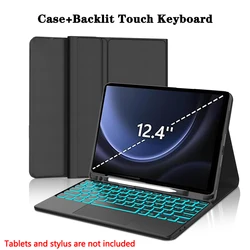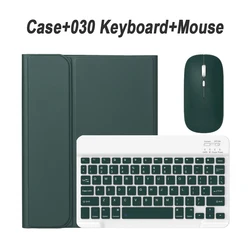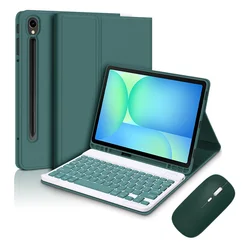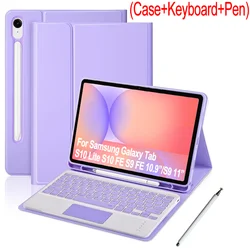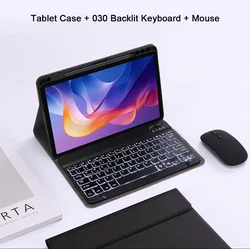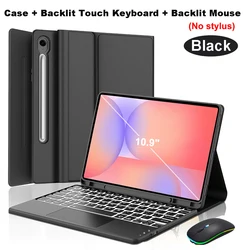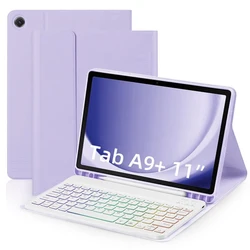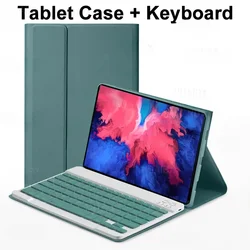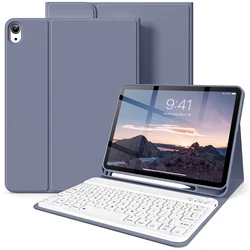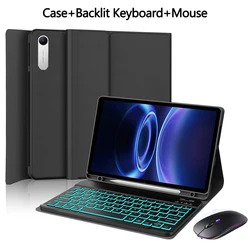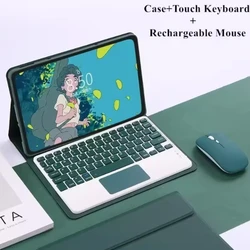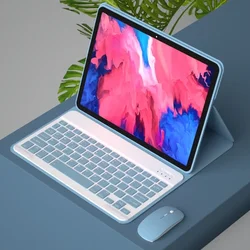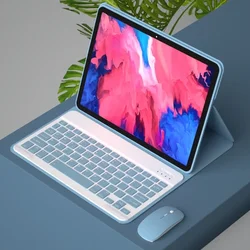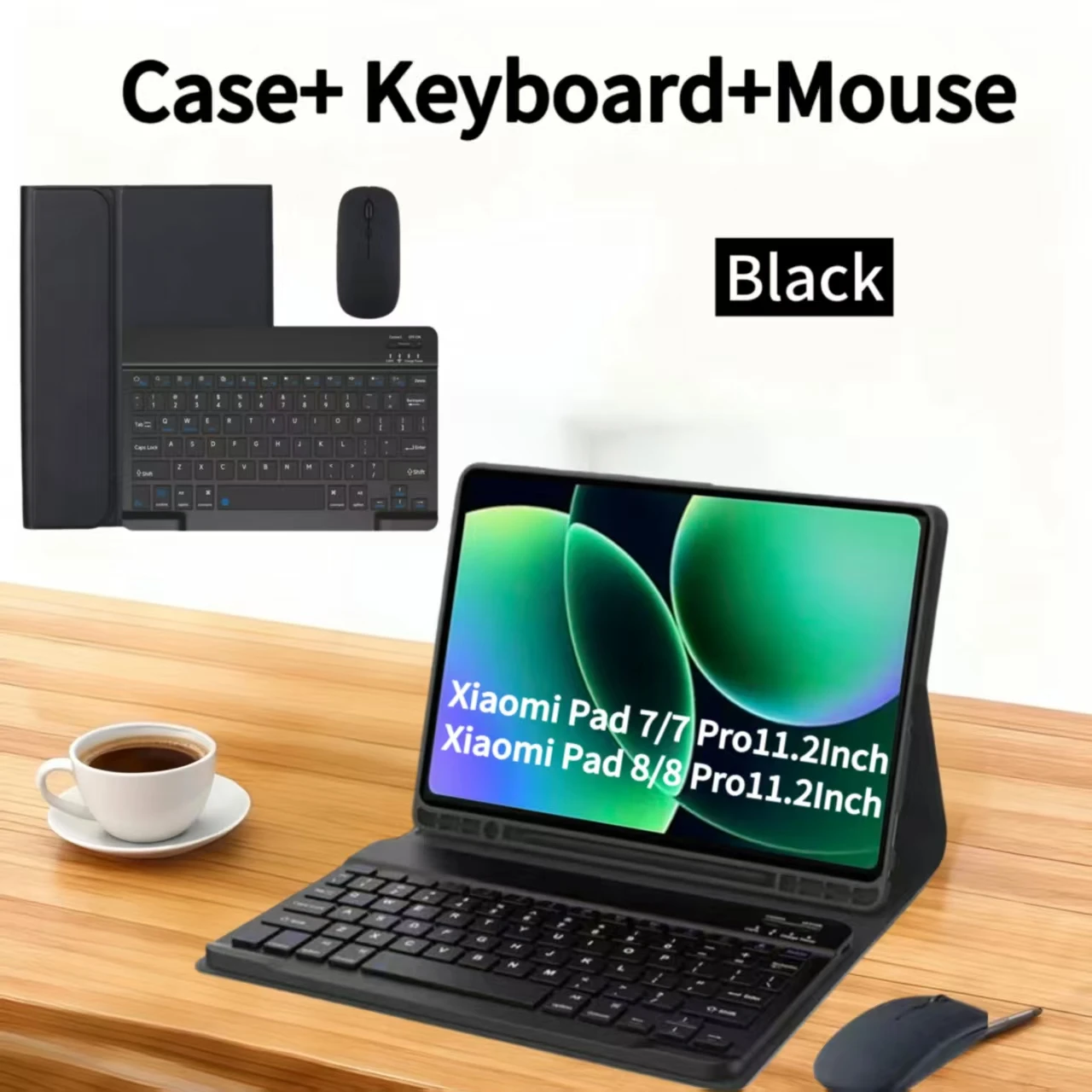
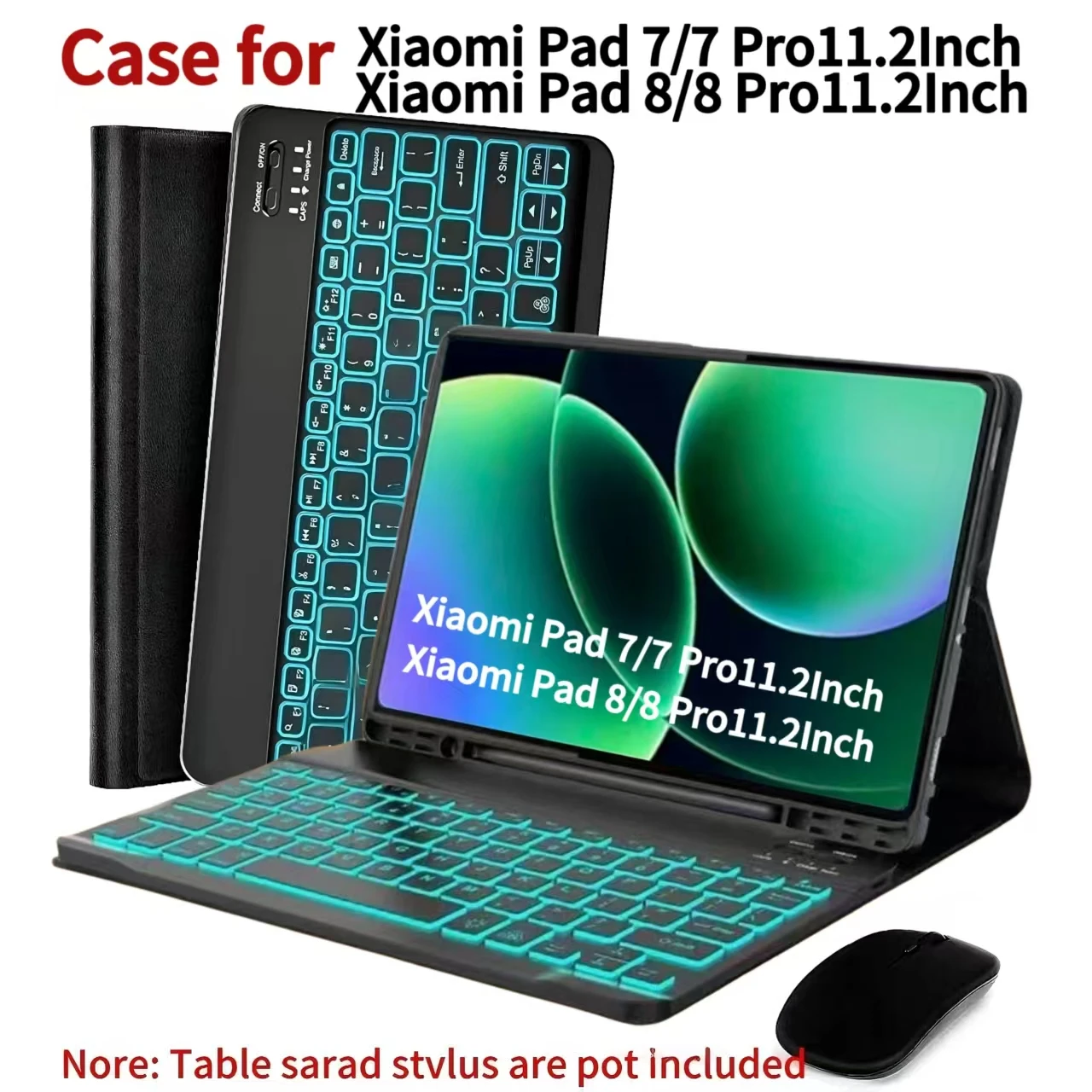
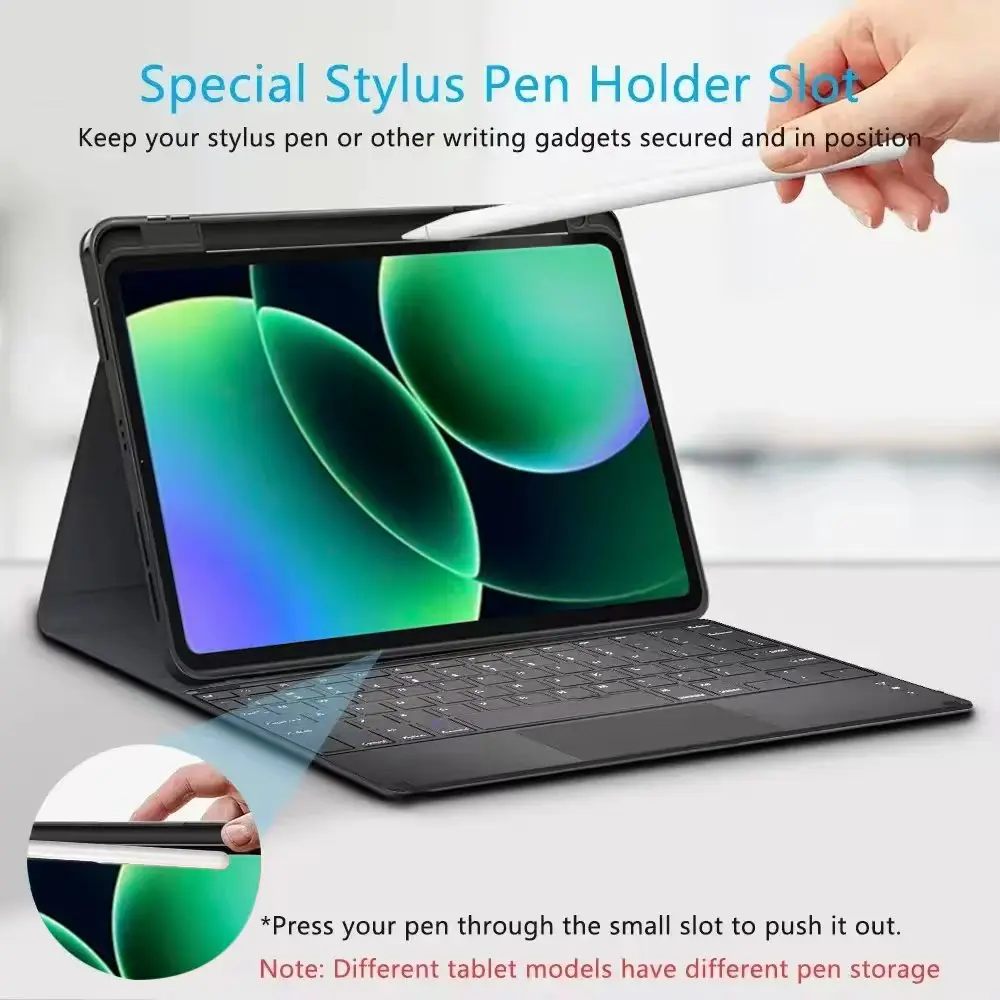
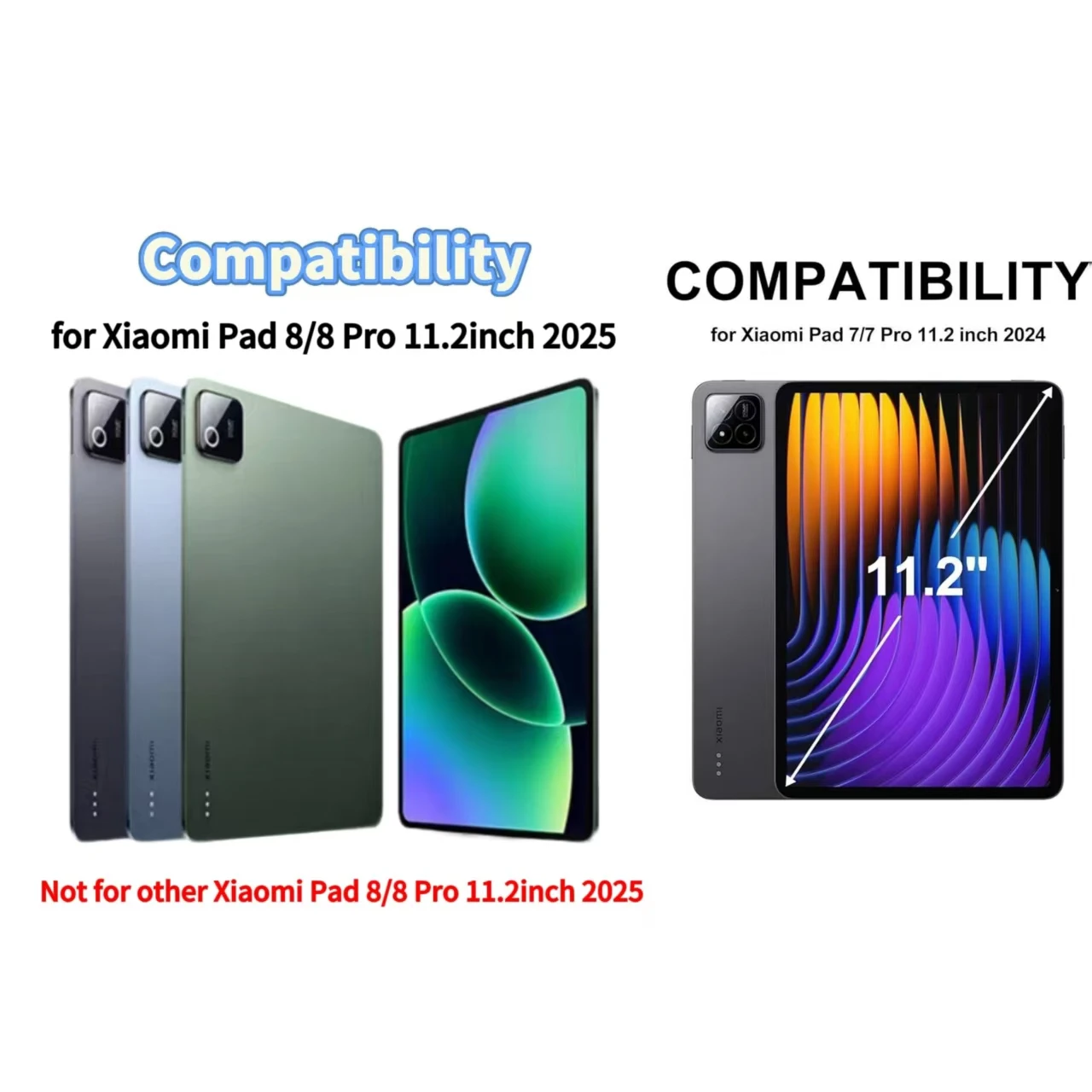

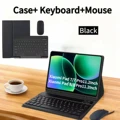

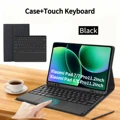
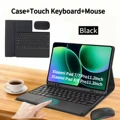
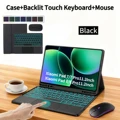
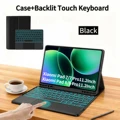
Verbeterde Beschrijving:
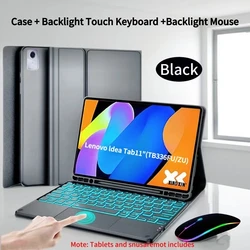
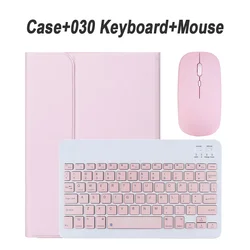
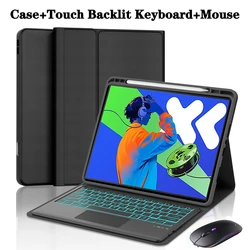
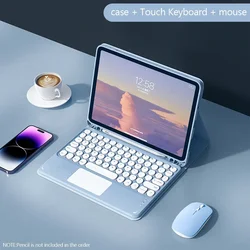
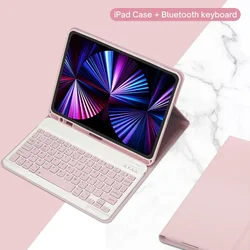
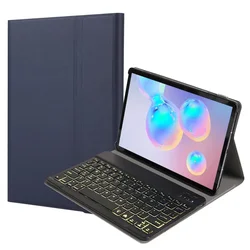
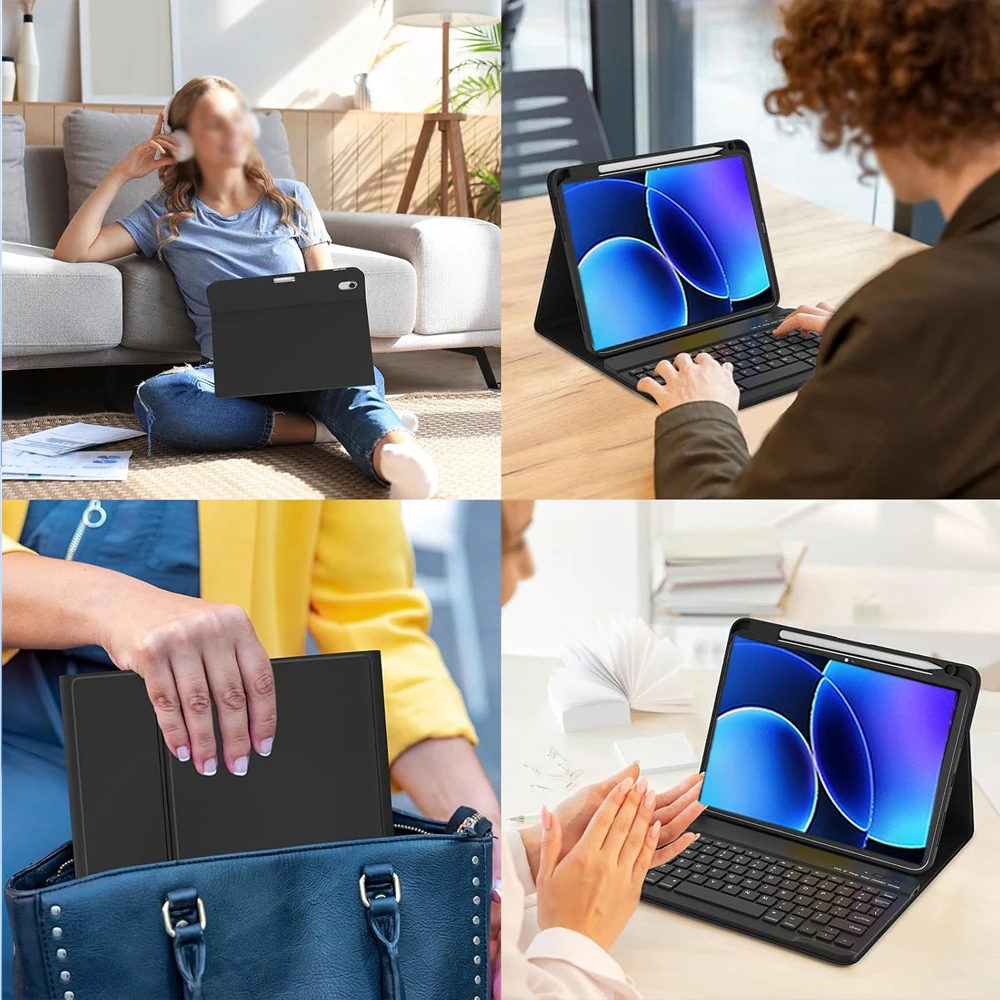
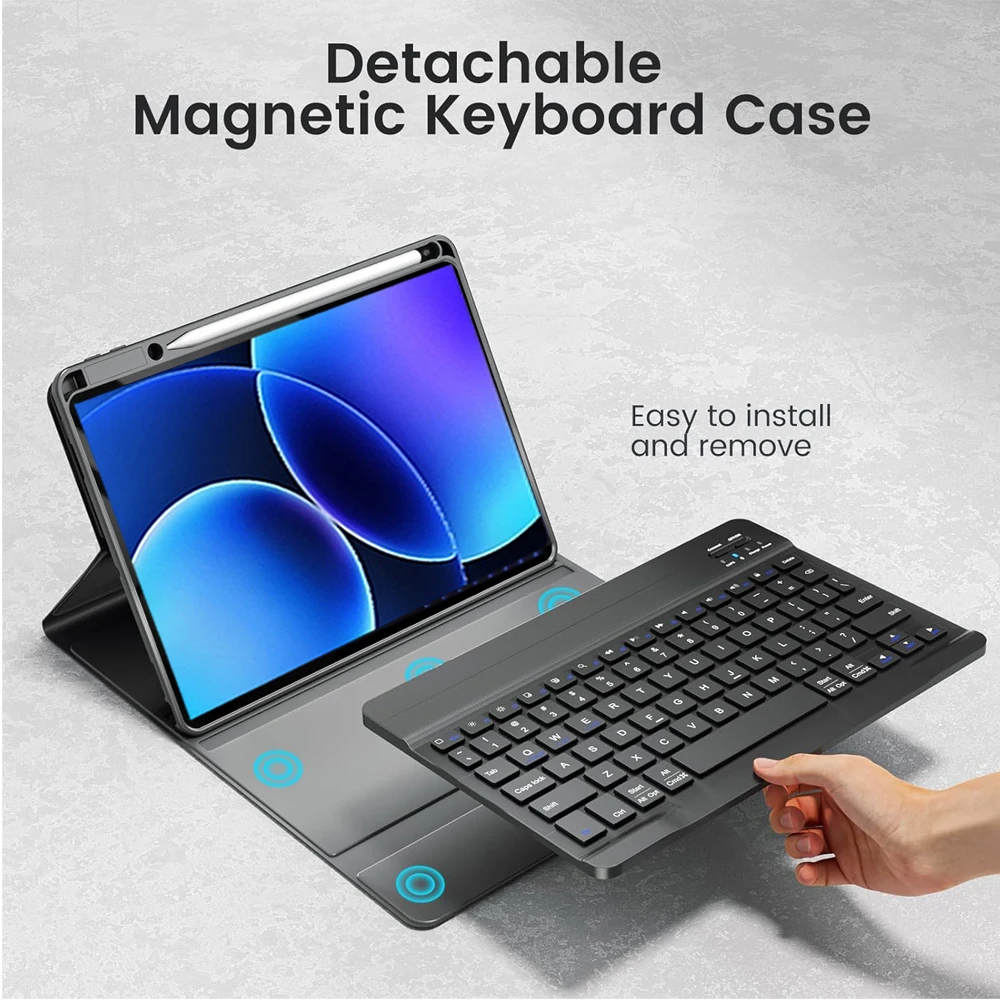
Verhoog uw productiviteit en verbeter uw Xiaomi Pad ervaring met onze veelzijdige case, speciaal ontworpen voor de Xiaomi Pad 7/8 en Xiaomi Pad 7/8 Pro 11.2". Deze premium Bluetooth-toetsenbordcase biedt niet alleen uitzonderlijke bescherming voor uw tablet, maar beschikt ook over een verwijderbaar draadloos toetsenbord dat naadloos integreert met uw apparaat, waardoor het transformeert in een draagbaar werkstation.
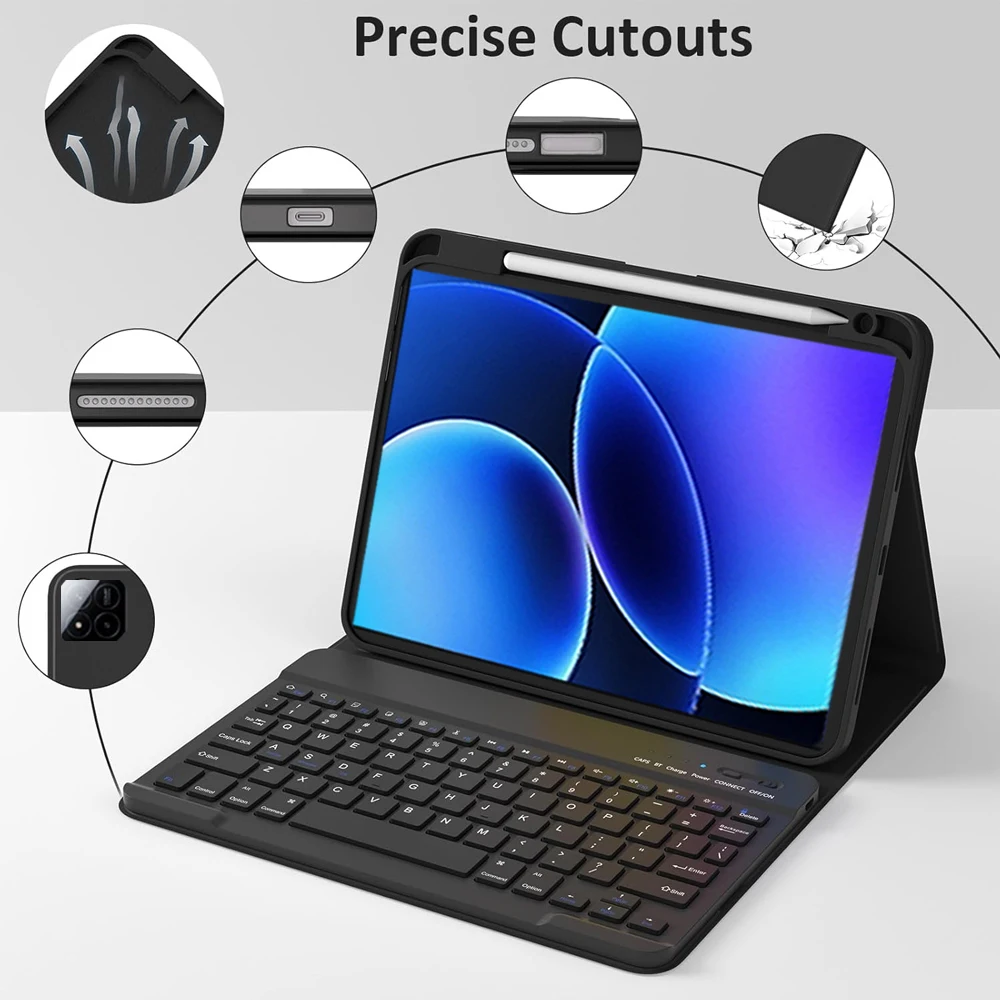
De case is zorgvuldig ontworpen om perfect bij uw tablet te passen, zodat u eenvoudig toegang heeft tot alle knoppen, poorten en functies. Geniet van het gemak van een afneembaar toetsenbord voor wanneer u moet typen, en berg het op wanneer u uw tablet als een traditioneel apparaat wilt gebruiken. Het lichte en slanke profiel van de case maakt het ideaal voor gebruik onderweg, of u nu thuis, op kantoor of onderweg bent.
Hoe uw tabletmodel te verifiëren:
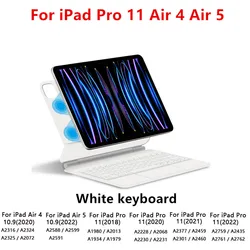
Om compatibiliteit met uw Xiaomi Pad te waarborgen, controleert u eenvoudig het modelnummer dat op de achterkant van uw tablet is aangebracht. Alternatief kunt u naar "Instellingen" navigeren, "Over" selecteren en uw modelinformatie daar vinden. Dit garandeert dat u de juiste case voor uw specifieke tabletversie aanschaft.
Hoe u uw toetsenbord en muis kunt verbinden:
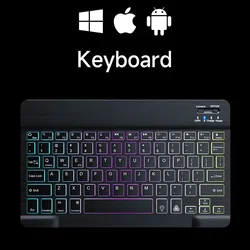
Het verbinden van uw toetsenbord en muis is een eenvoudig proces. Schakel eerst de muis in de "Bluetooth"-modus in en selecteer deze uit de Bluetooth-apparatenlijst op uw tablet. Voor het toetsenbord zet u het aan, drukt u op de knop "Verbinden" en zoekt u het in de Bluetooth-instellingen van uw apparaat. Als u het touchpad-toetsenbord gebruikt, opent u het gewoon en drukt u op Fn+C om verbinding te maken.
Veelgestelde Vragen:
V: Waar moet ik op letten tijdens het eerste keer verbinden van de muis?
A: Voor de eerste verbinding, druk tegelijkertijd ongeveer 3-5 seconden op de linkermuisknop, rechtermuisknop en het scrollwiel om correct te synchroniseren.
V: Is de scrollrichting van de muis hetzelfde voor USB- en Bluetooth-verbindingen?
A: Nee, er is een verschil. Bij USB stemt de scrollrichting overeen met het traditionele muisgedrag, terwijl Bluetooth mogelijk omgekeerd werkt.
V: Hoe kan ik schakelen tussen verschillende besturingssystemen?
A: Gebruik Fn+Q voor Android, Fn+W voor Windows en Fn+E voor iOS. Zorg ervoor dat u wisselt voordat u uw tablet verbindt.
V: Waarom verschijnen de toetsenletters verkeerd?
A: Zorg ervoor dat de toetsenbordtaal op uw apparaat is ingesteld op Engels. Ontkoppel het Bluetooth-toetsenbord, negeer het verbonden apparaat, verbind opnieuw en gebruik de juiste functietoetsen op basis van uw besturingssysteem. U kunt het toetsenbord resetten door tegelijkertijd op de knoppen L, S en Z te drukken.
V: Hoe kan ik de invoermethode voor een toetsenbord in een andere taal configureren?
A: Op apparaten zoals Samsung-tablets, gaat u naar "Instellingen", vervolgens "Systeem" en dan "Taal & invoer" om een nieuw toetsenbord toe te voegen.
V: Hoe verander ik de scrollwielrichting van de muis op het apparaat?
A: Nadat u bent verbonden, navigeert u naar "Algemeen" en selecteert u "Trackpad & Muis", en schakelt u de "Natuurlijke Scrolling" uit om de richting naar behoefte aan te passen.
Als dit artikel na de bij het afrekenen vermelde leverdatum arriveert, ontvangt u per e-mail een tegoedbon ter waarde van €6,00 die u bij uw volgende bestelling kunt gebruiken.