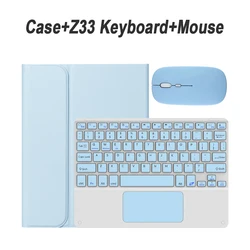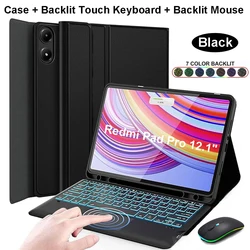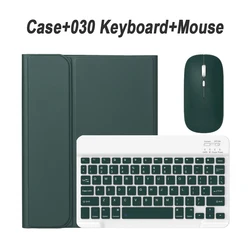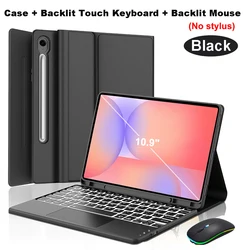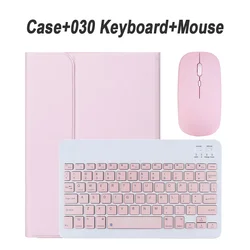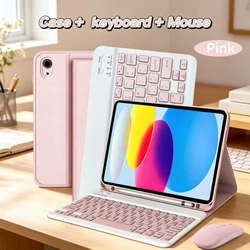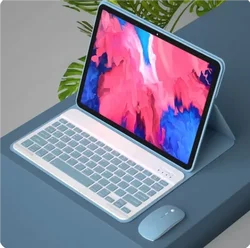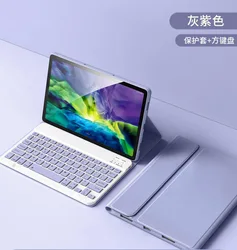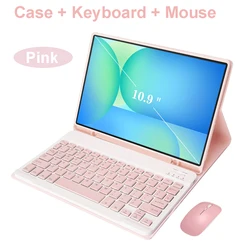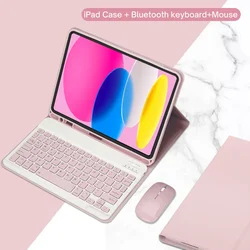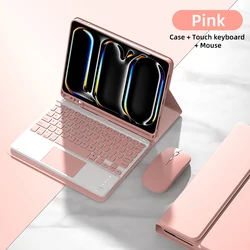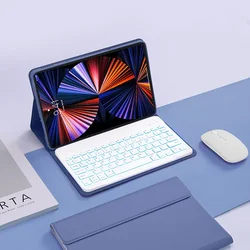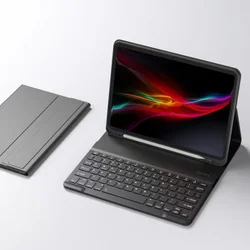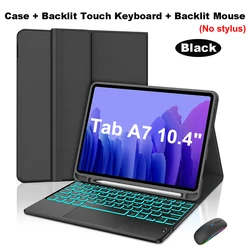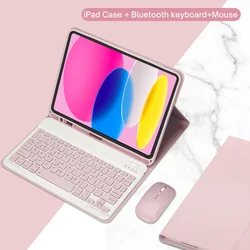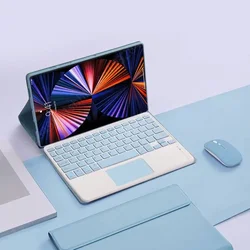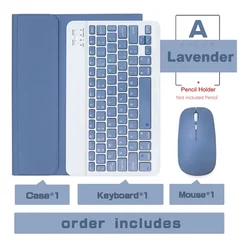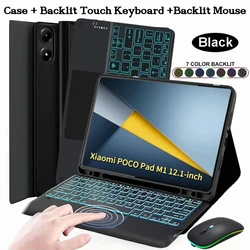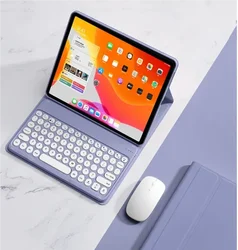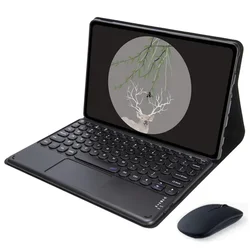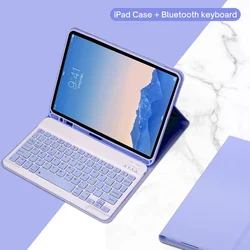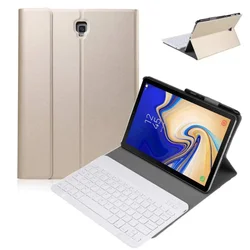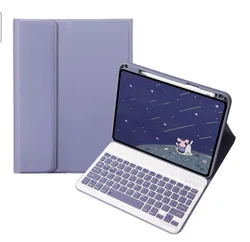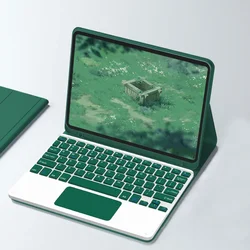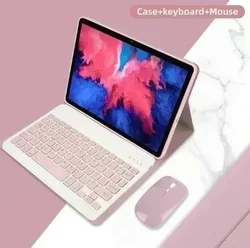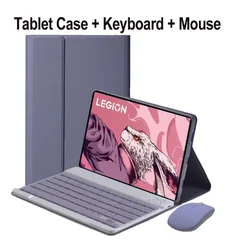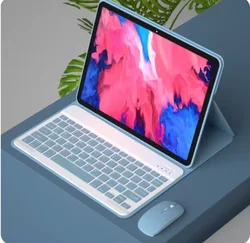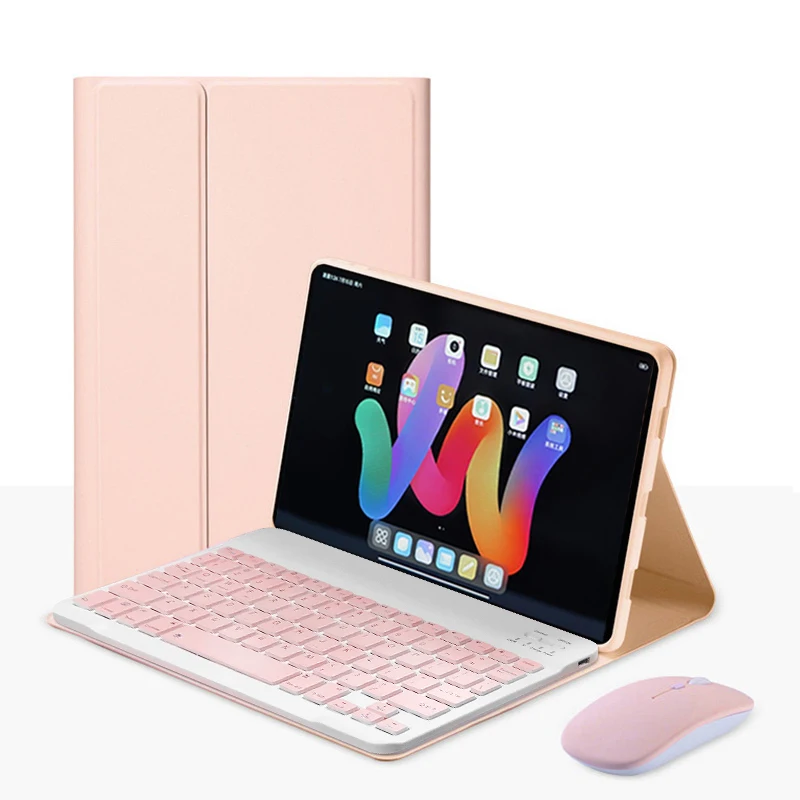
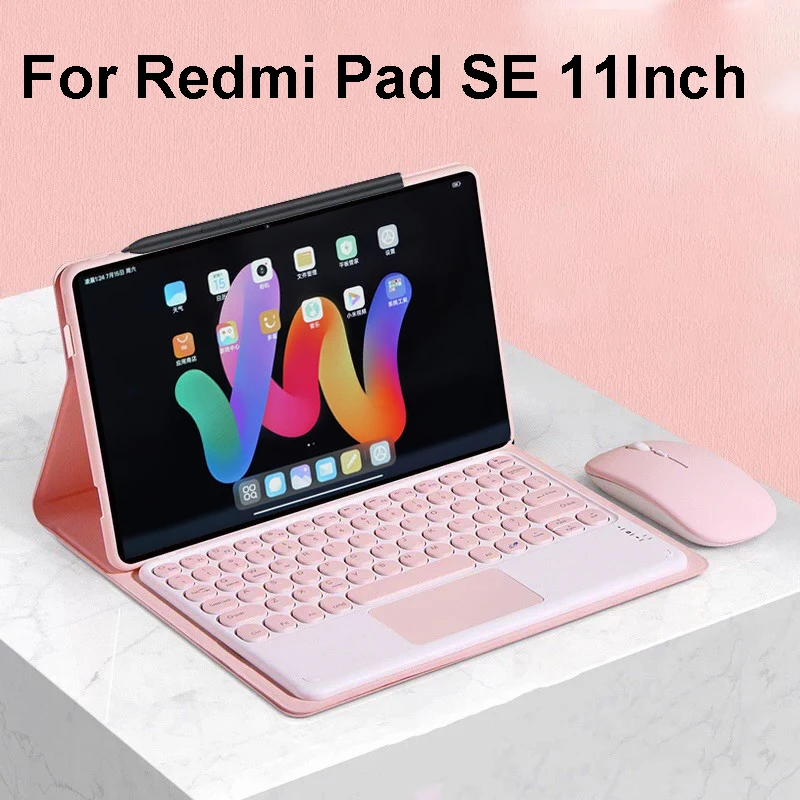



Case Voor Xiaomi Redmi Pad SE 11 Inch
Bluetooth Toetsenbord Cover voor Redmi Pad SE 11 Inch
Compatibiliteit: Speciaal ontworpen voor de Xiaomi Redmi Pad SE 11 inch Tablet. Zorg ervoor dat uw model overeenkomt voordat u koopt.
Toetsenbord Opties:
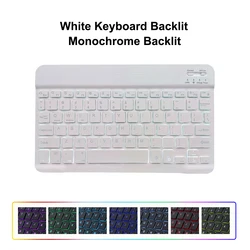
Engels Toetsenbord: Inclusief alleen Engelse letters.
Meertalig Toetsenbord: Bevat zowel Engelse letters als extra taalgravures.
Opmerking: Tablet en stylus zijn niet inbegrepen in het pakket. Kleurvariaties kunnen optreden door verschillende verlichting tijdens de fotografie; raadpleeg het daadwerkelijke product voor de nauwkeurige productkleur.
Ideaal voor: Kantoorwerk, studeren en entertainment. Deze hoes biedt een comfortabele en stijlvolle oplossing voor al uw behoeften.
Draagbaar Gesplitst Toetsenbord:
- Sterke magnetische absorptie zorgt voor stabiel typen.
- Slank en licht ontwerp voor gemakkelijke reis.
Stabiele Steun & Antislipbescherming: Duurzame constructie houdt uw apparaat veilig.
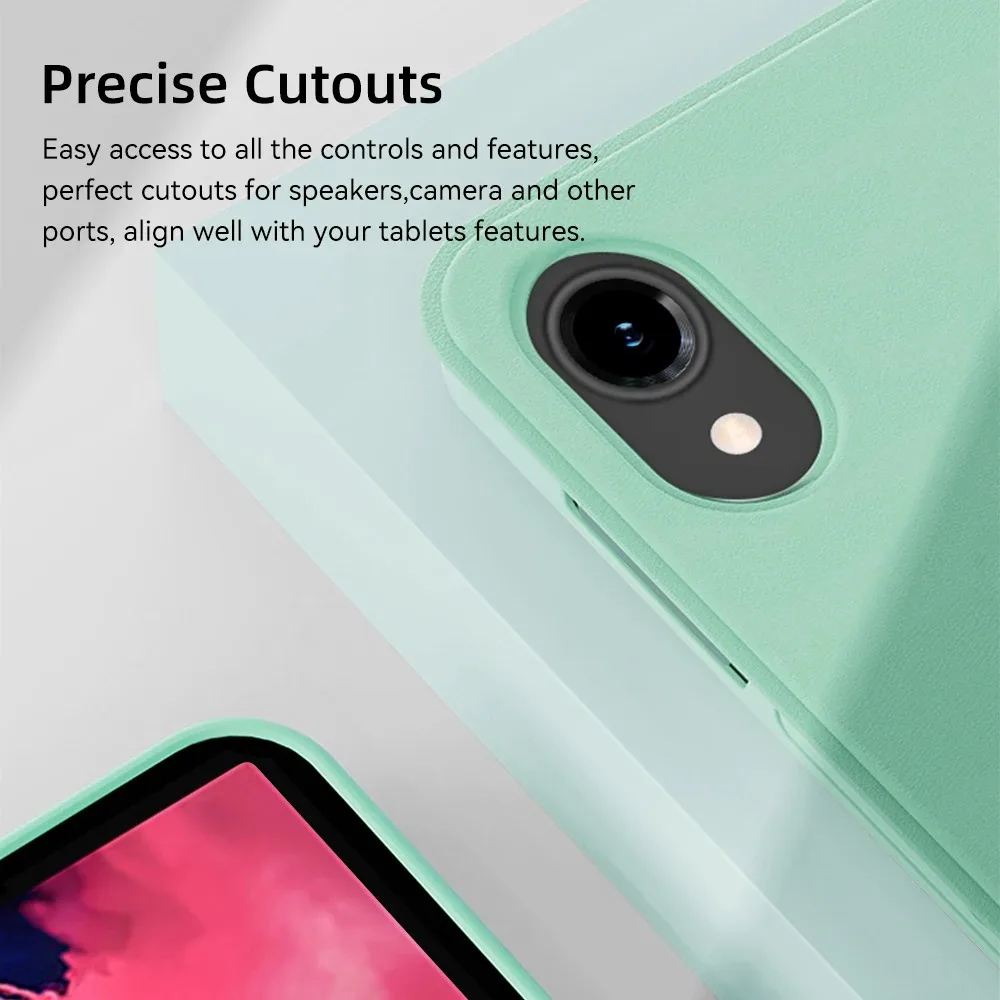
Nauwkeurige Uitsparingen: Gemakkelijke toegang tot alle bedieningen en functies. Perfecte uitlijning voor luidsprekers, camera en andere poorten.
Super Hoge Kwaliteit Lederen: Honingraat achterontwerp voor betere warmteafvoer.
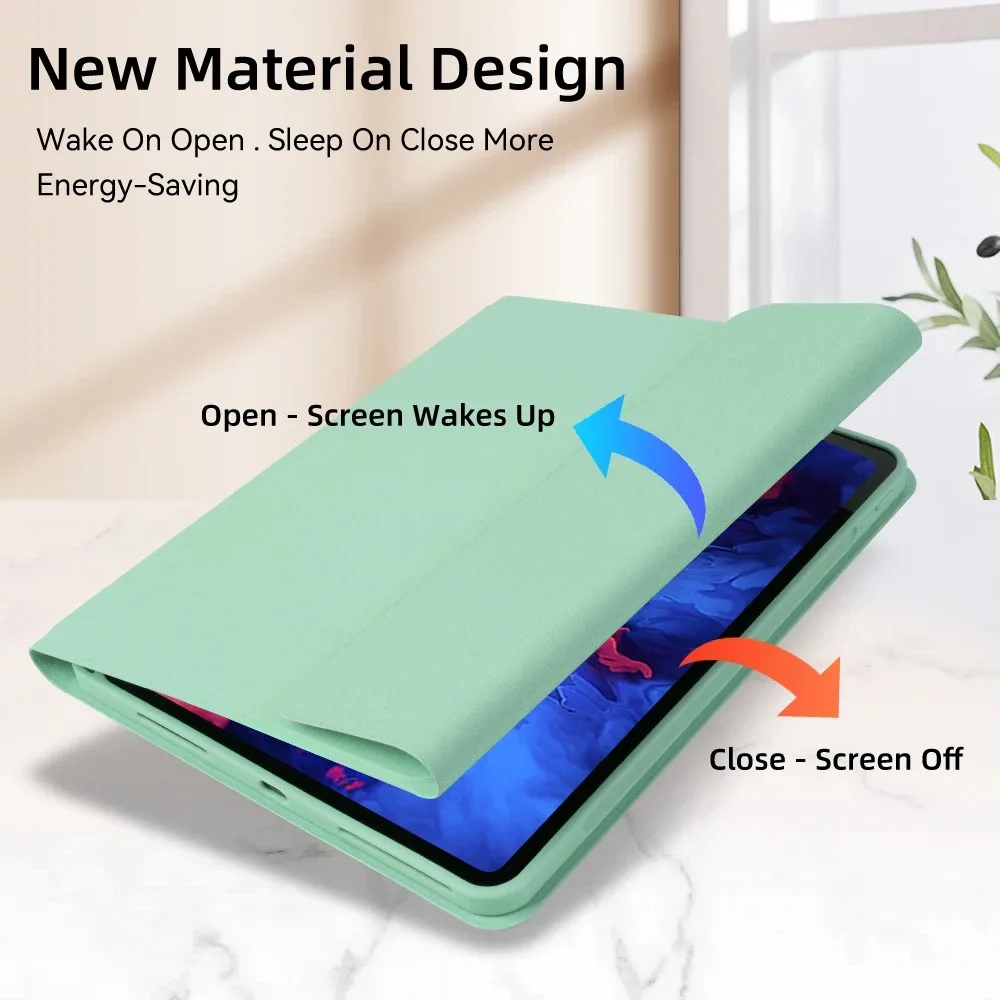
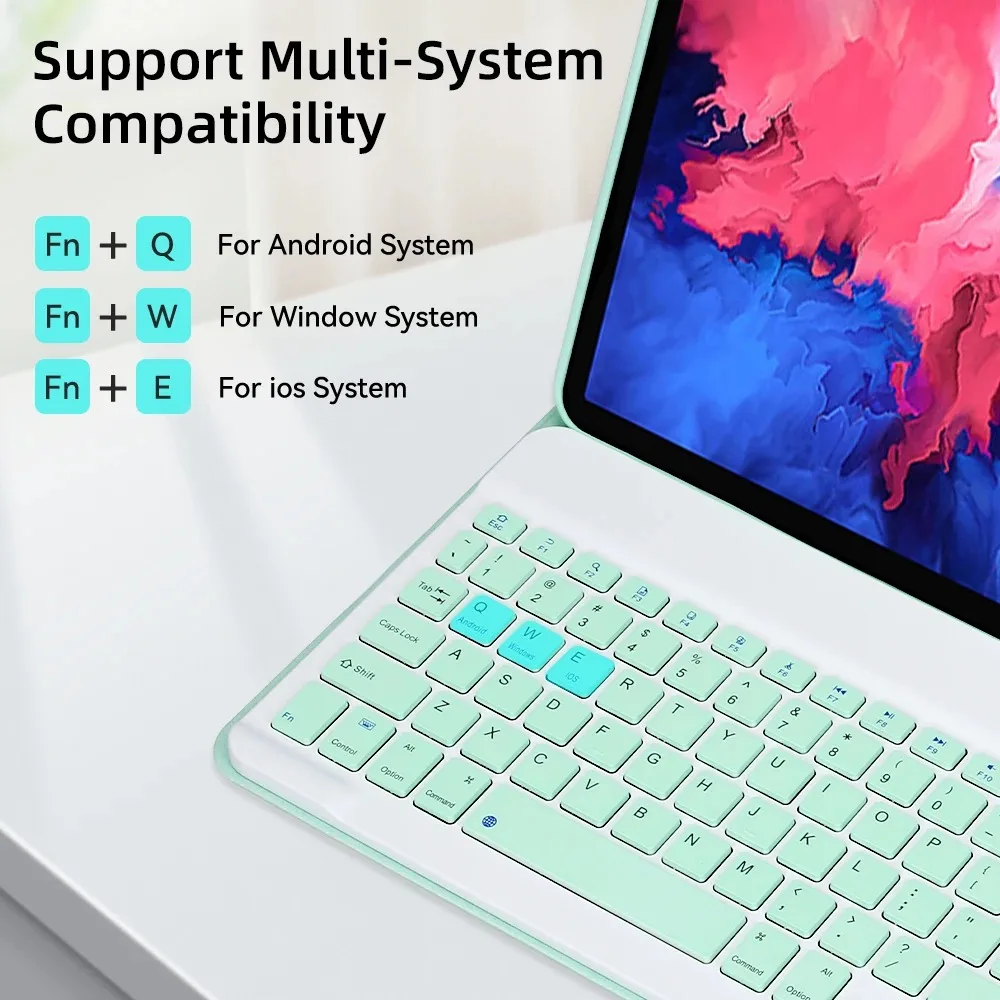
Nieuw Materiaalontwerp: Energiebesparend met wake-on-open en sleep-on-close functionaliteit. Ondersteunt multi-systeemcompatibiliteit.
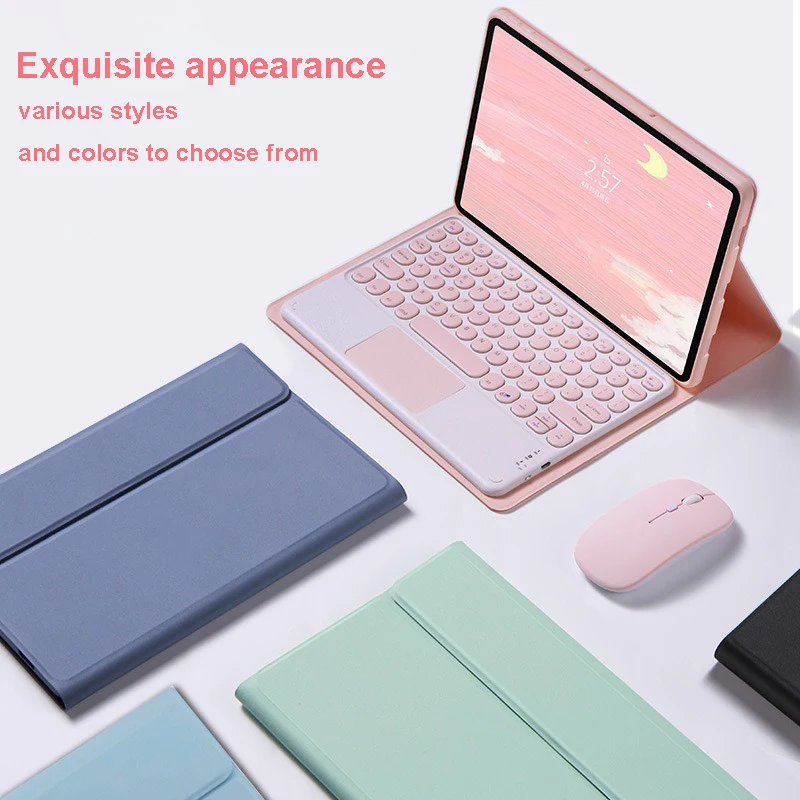
Exquisite Uiterlijk: Diverse stijlen en kleuren om uit te kiezen.
Hoe Verbinden met Toetsenbord & Muis:
1. Verbind eerst de muis, dan het toetsenbord.
2. Voor de Muis:
- Schakel de schakelaar naar het "Bluetooth" pictogram.
- Zoek "Muis" in de Bluetooth-lijst van uw apparaat.
3. Voor het Normale Toetsenbord:
- Schakel de schakelaar in de rechterbovenhoek naar "ON".
- Druk op "Verbinden" en zoek "Toetsenbord" in de Bluetooth-lijst van uw apparaat.
4. Voor het Touchpad Toetsenbord:
- Zet het toetsenbord aan en druk op Fn+C.
- Zoek "Toetsenbord" in de Bluetooth-lijst van uw apparaat.
FAQ:
Verbinding Maken met de Muis voor de Eerste Keer: Druk tegelijkertijd 3-5 seconden op de linker- en rechterknoppen en op het scrollwiel.
Scrollrichting: De scrollrichting verschilt tussen USB- en Bluetooth-verbindingen.
Systemen Wisselen: Gebruik Fn+Q voor Android, Fn+W voor Windows, Fn+E voor IOS. Wissel systemen voordat u de tablet verbindt.
Het Oplossen van Rommelige Toetsenbordletters:
- Zorg ervoor dat de toetsenbordtaal is ingesteld op Engels.
- Ontkoppel en verbind opnieuw via Bluetooth, selecteer vervolgens het juiste systeem (Fn+E voor IOS).
- Druk tegelijkertijd op L, S en Z om het toetsenbord opnieuw in te stellen.
Inputmethoden Configureren:
Bijvoorbeeld, op een Samsung tablet:
- Open "Instellingen" → "Systeem" → "Taal & invoer" → "Nieuwe toetsenbord toevoegen".
Veranderen Scrollrichting Muis:
- Ga naar "Algemeen" → "Trackpad & Muis" → Schakel "Natuurlijke Scrolling" uit.
Als dit artikel na de bij het afrekenen vermelde leverdatum arriveert, ontvangt u per e-mail een tegoedbon ter waarde van €6,00 die u bij uw volgende bestelling kunt gebruiken.