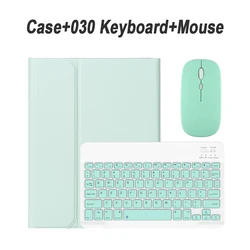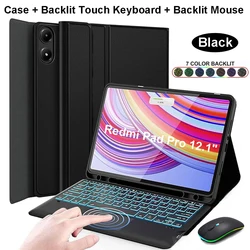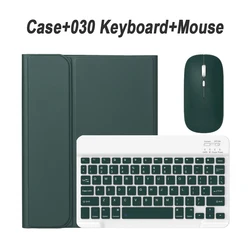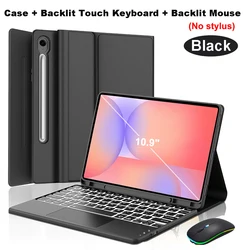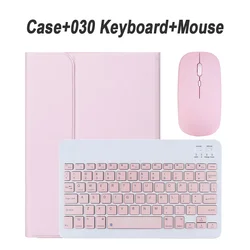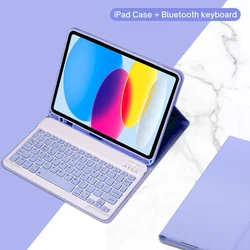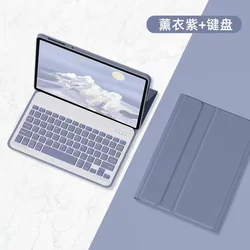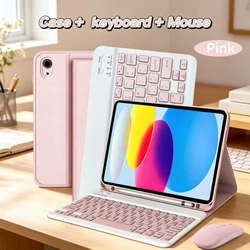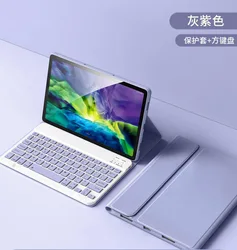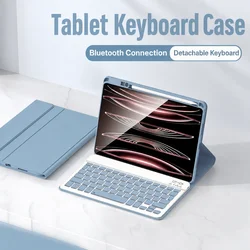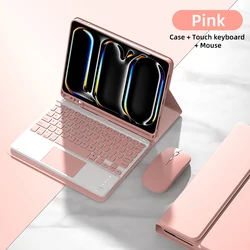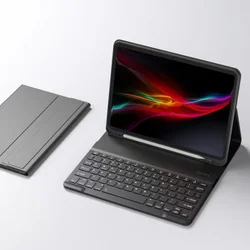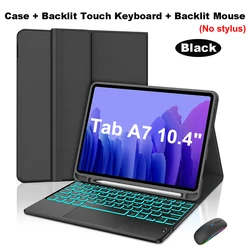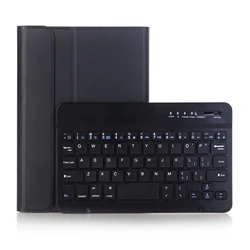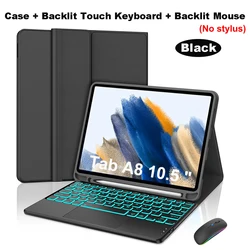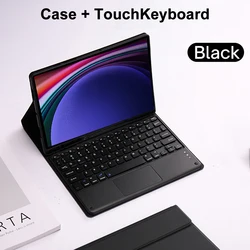





Toetsenbordcase voor Xiaomi Redmi Pad SE 11Inch Tablet
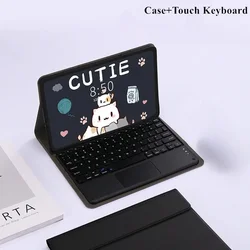
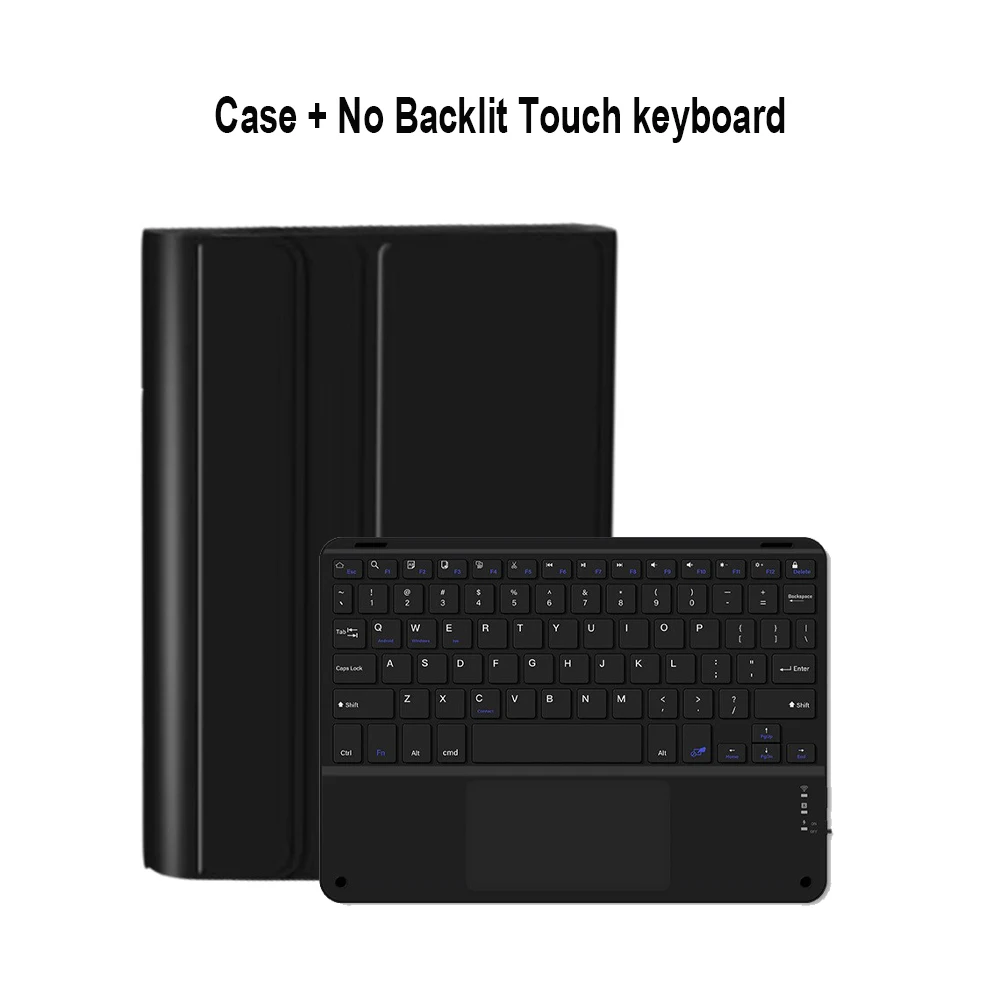
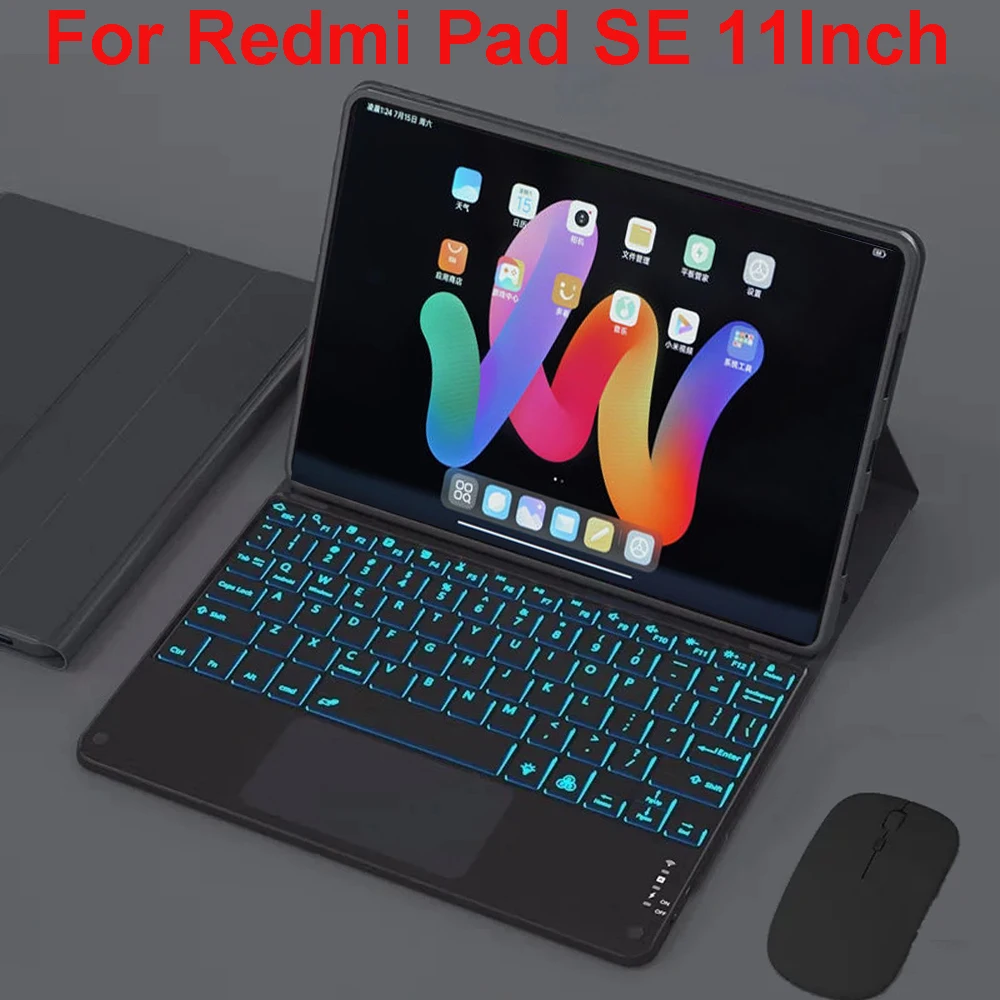
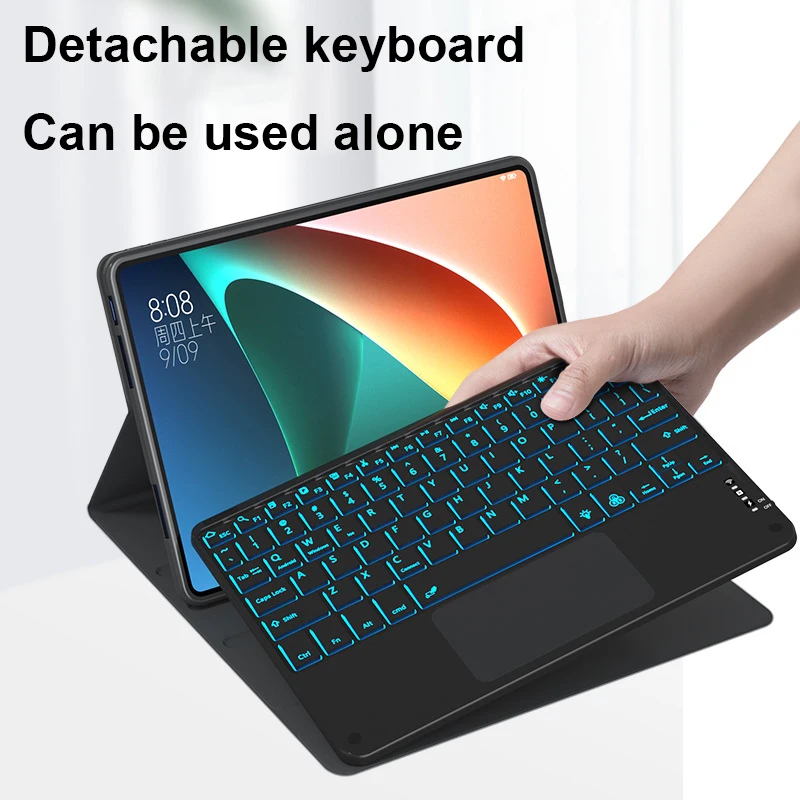
Verbeter je Xiaomi Redmi Pad SE 11Inch Tablet met deze veelzijdige toetsenbordcase, zorgvuldig ontworpen om een combinatie van bescherming en functionaliteit te bieden. Zorg ervoor dat je het model van je apparaat controleert voordat je koopt om de ultieme gebruiksgemak en efficiëntie te ervaren.
Compatibiliteit: Speciaal ontworpen voor de Xiaomi Redmi Pad SE 11Inch Tablet.
Taalopties:
Pakketinhoud: Houd er rekening mee dat de digitale tablet en stylus niet zijn inbegrepen. Raadpleeg het daadwerkelijke product voor een nauwkeurige kleurweergave.
Aanpasbaar voor Diverse Gebruiksaanvallen:
Draagbaar en Handig:
Precisie Uitsparingen: Biedt gemakkelijke toegang tot alle bedieningselementen en functies, waaronder luidsprekers, camera's en andere poorten, die perfect uitlijnen met de functies van je tablet.
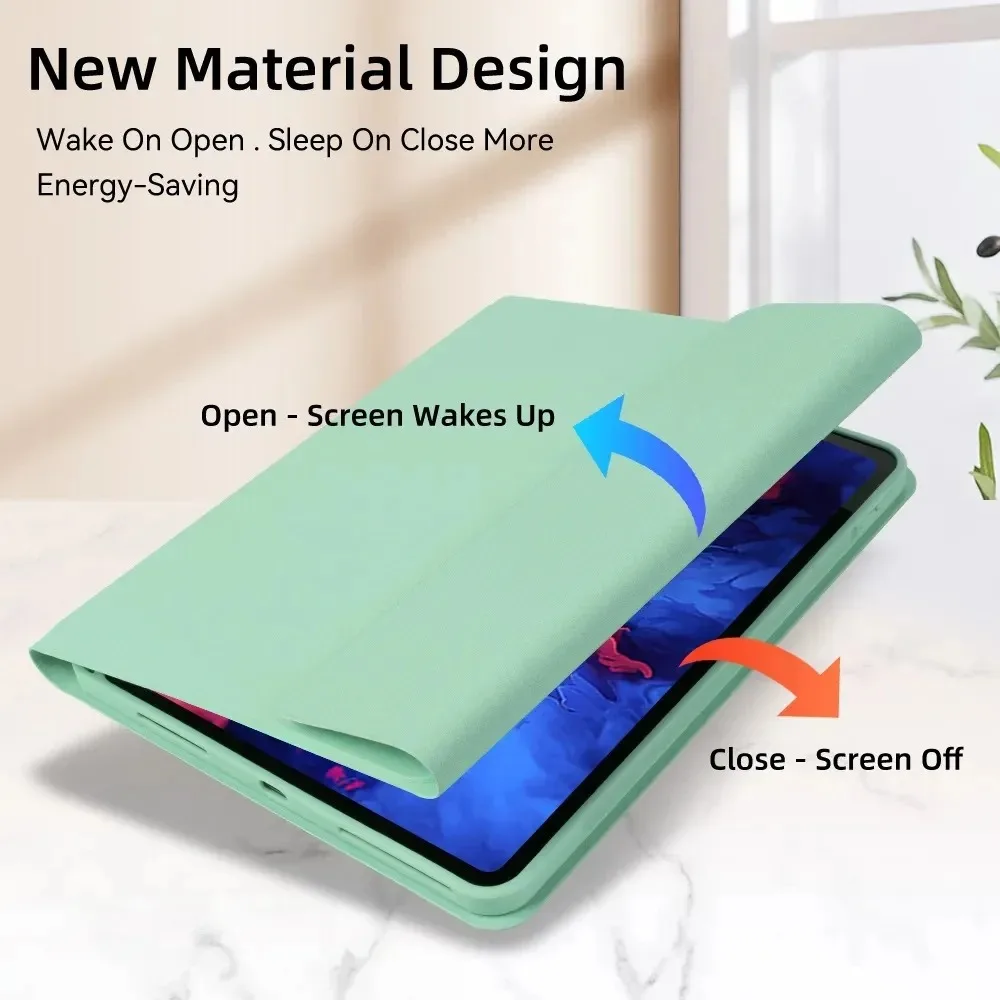
Moderne Materiaalontwerp:
Bluetooth Verbinding: Verbindt met elk Bluetooth-apparaat en transformeert je tablet in een notitieboek met minimale vertraging. Geniet van een stille, comfortabele en veerkrachtige typervaring met verschillende stijlen en kleuren om uit te kiezen.
Verbinden van het Toetsenbord & Muis:
Veelgestelde Vragen (FAQ):
1. Verbinding maken met de Muis:
Bij de eerste keer verbinden met de muis, druk gelijktijdig ongeveer 3-5 seconden op de linkermuisknop, rechtermuisknop en het scrollwiel.
2. Verschillen in Scrollrichting:
De scrollrichting voor USB-verbinding komt overeen met een computermuis, terwijl de Bluetooth-verbinding in de tegenovergestelde richting scrollt.
3. Wisselen van Systemen:
Gebruik Fn+Q voor Android, Fn+W voor Windows, en Fn+E voor iOS. Schakel altijd het systeem over voordat je de tablet verbindt.
4. Beheren van Rommelige Toetsenbordletters:
Controleer de taalinstellingen van het toetsenbord van het apparaat. Verbind opnieuw en reset met behulp van de juiste systeem sneltoetsen (Fn+Q voor Android, Fn+W voor Windows, Fn+E voor iOS) en druk gelijktijdig op de toetsen L, S, Z om te resetten.
5. Invoermethoden Configureren:
Bijvoorbeeld, op een Samsung tablet, ga naar "Instellingen" -> "Systeem" -> "Taal & invoer" -> "Nieuwe Toetsenbord Toevoegen." Pas vergelijkbare instellingen aan op andere apparaten indien nodig.
6. Wijzigen van de Muis Scrollrichting:
Na het verbinden van de muis, ga naar "Algemeen" -> "Trackpad & Muis" en zet "Natuurlijke Scrollrichting" aan of uit.
Als dit artikel na de bij het afrekenen vermelde leverdatum arriveert, ontvangt u per e-mail een tegoedbon ter waarde van €6,00 die u bij uw volgende bestelling kunt gebruiken.
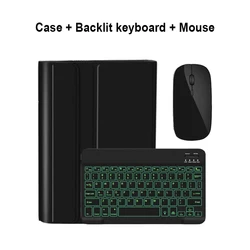 €48.99
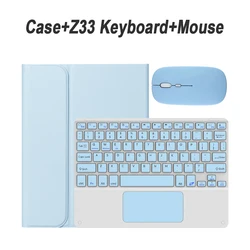 €53.99