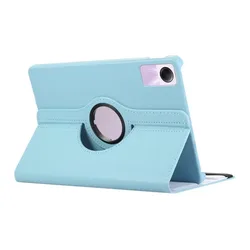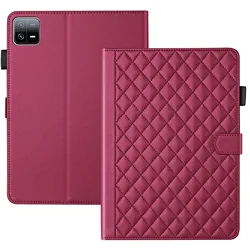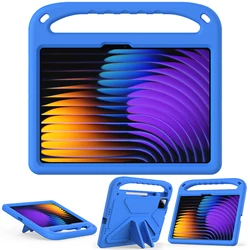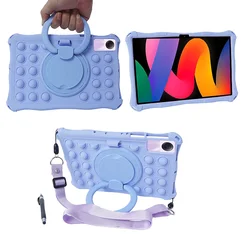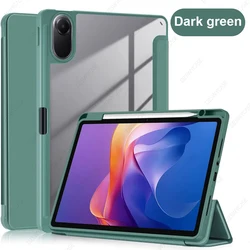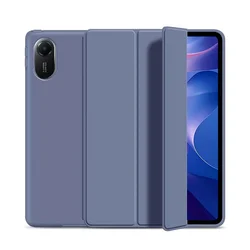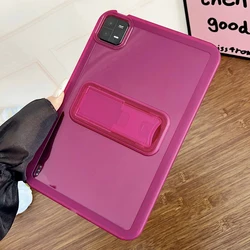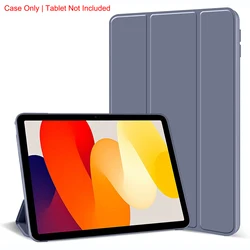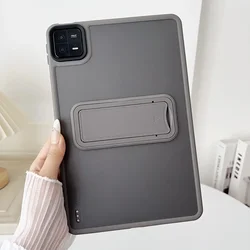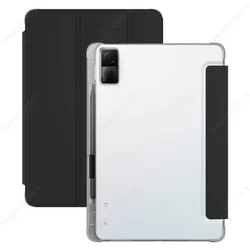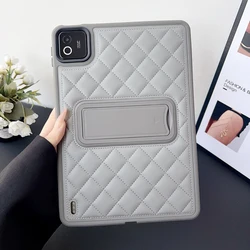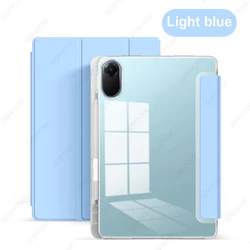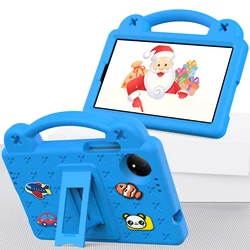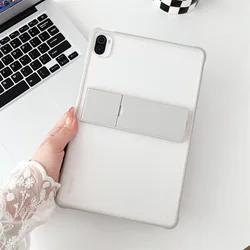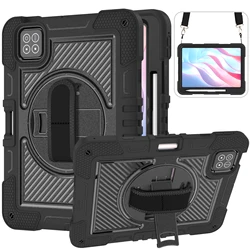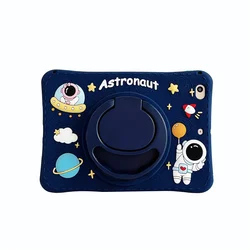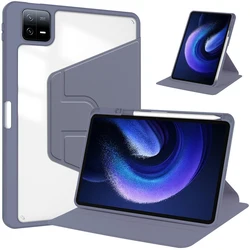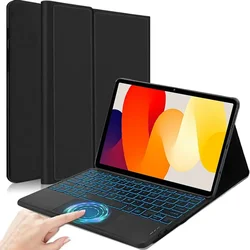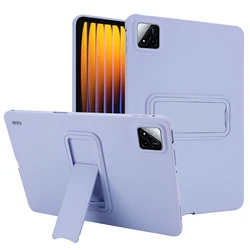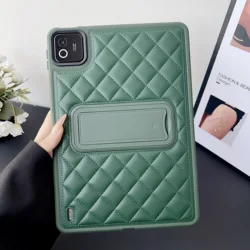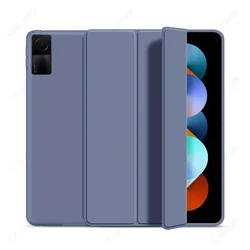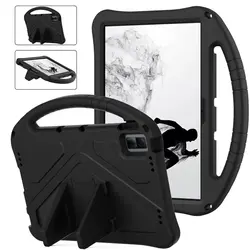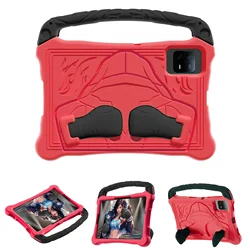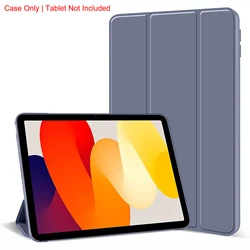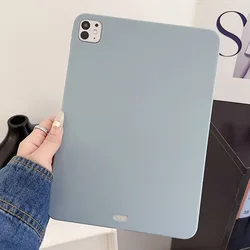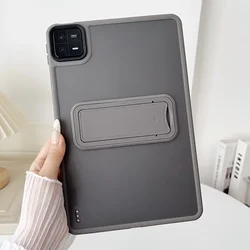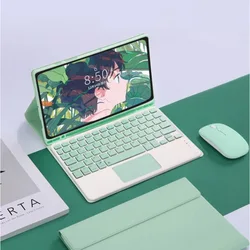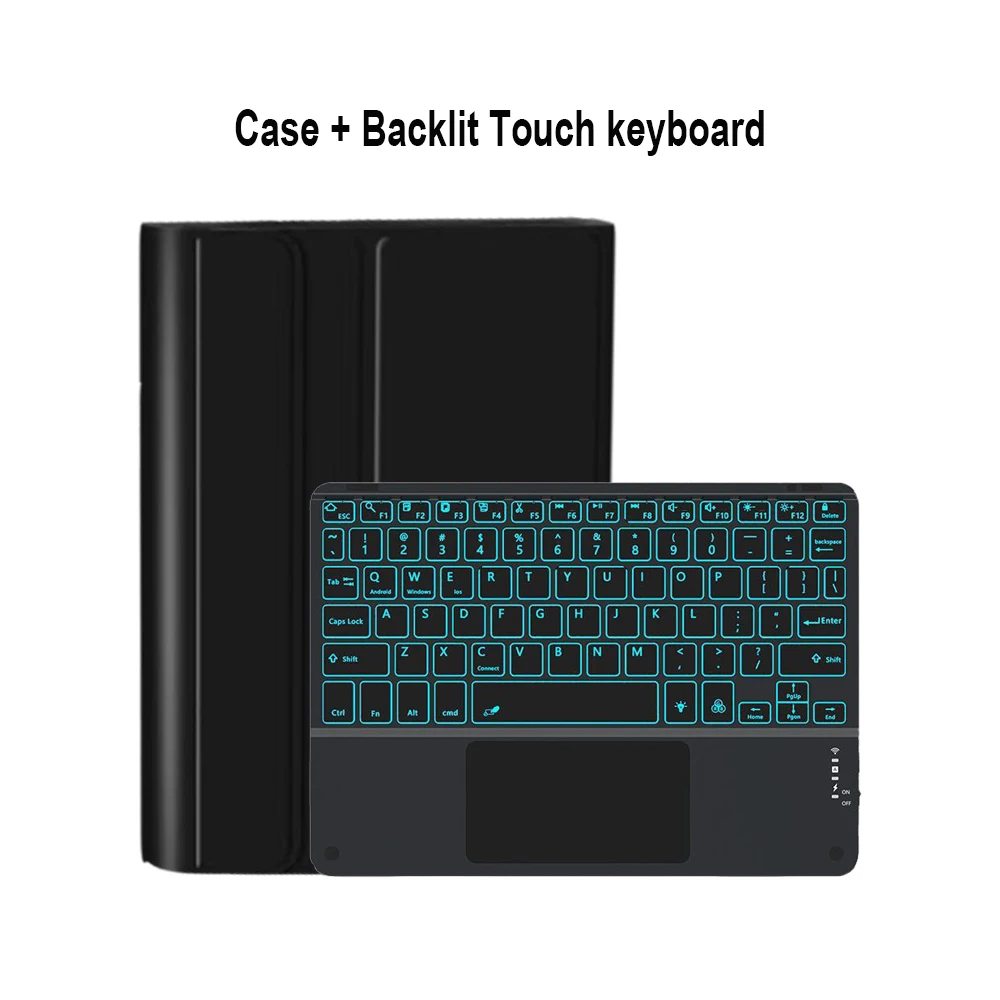
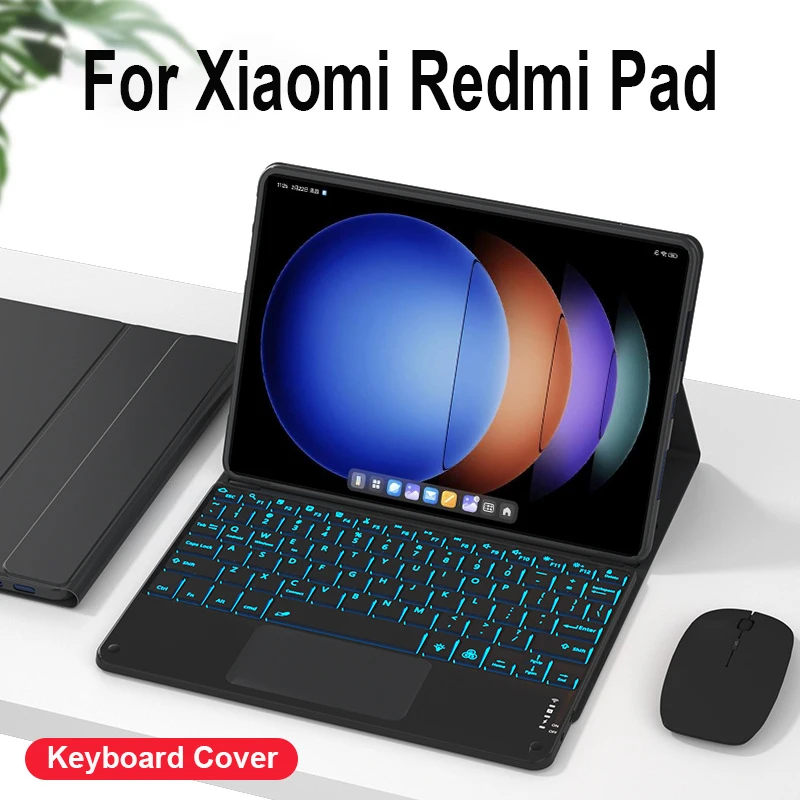
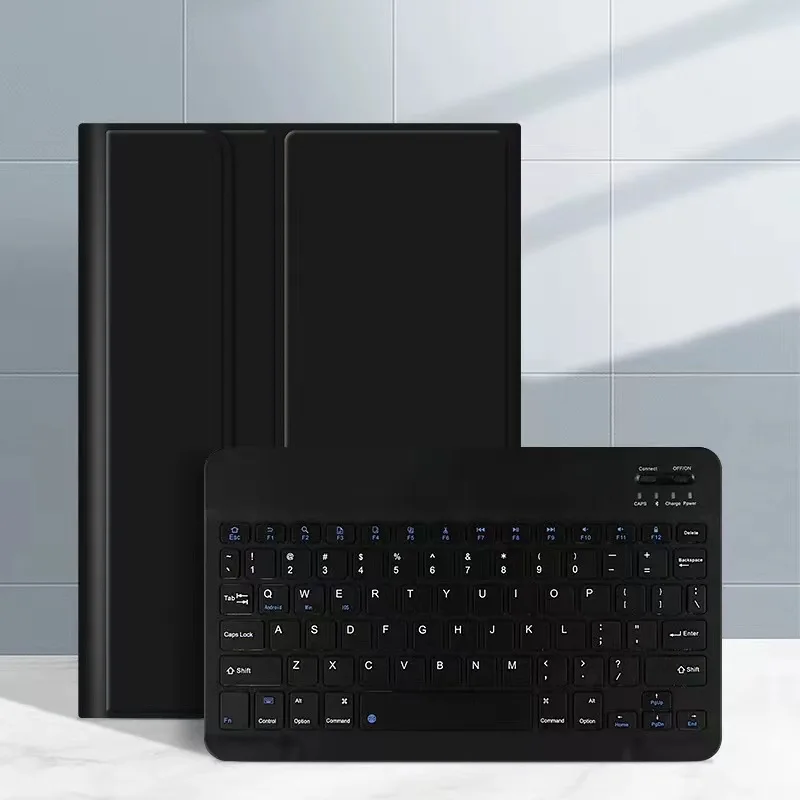

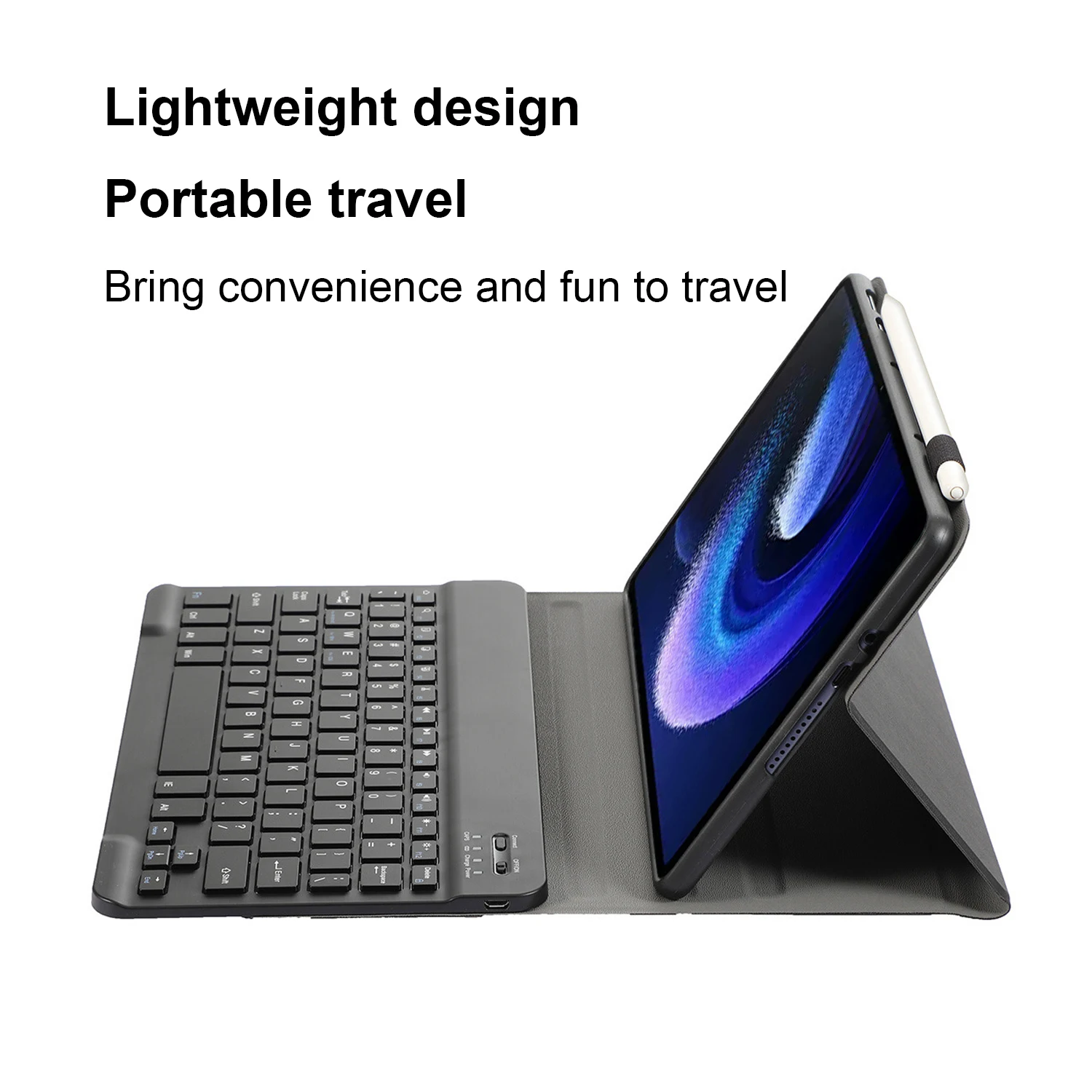


Xiaomi Redmi Tablet Keyboard Cover: Een veelzijdig accessoire ontworpen voor verschillende Xiaomi-tablets, waaronder de Xiaomi Pad 6S Pro 12.4, Mi 5, Mi 6 Pro 11, Redmi Pad SE 11 en Pad 10.61. Zorg ervoor dat je de compatibiliteit bevestigt door je tabletmodel te controleren voordat je een aankoop doet.
Elegante Engelse Toetsenbord: Dit toetsenbord bevat uitsluitend Engelse letters en biedt een gebruiksvriendelijke typervaring.
Opmerking:
- De digitale tablet en stylus zijn niet inbegrepen in het pakket.
- Kleuren kunnen variëren; verwijs naar het werkelijke product voor een juiste kleurweergave.
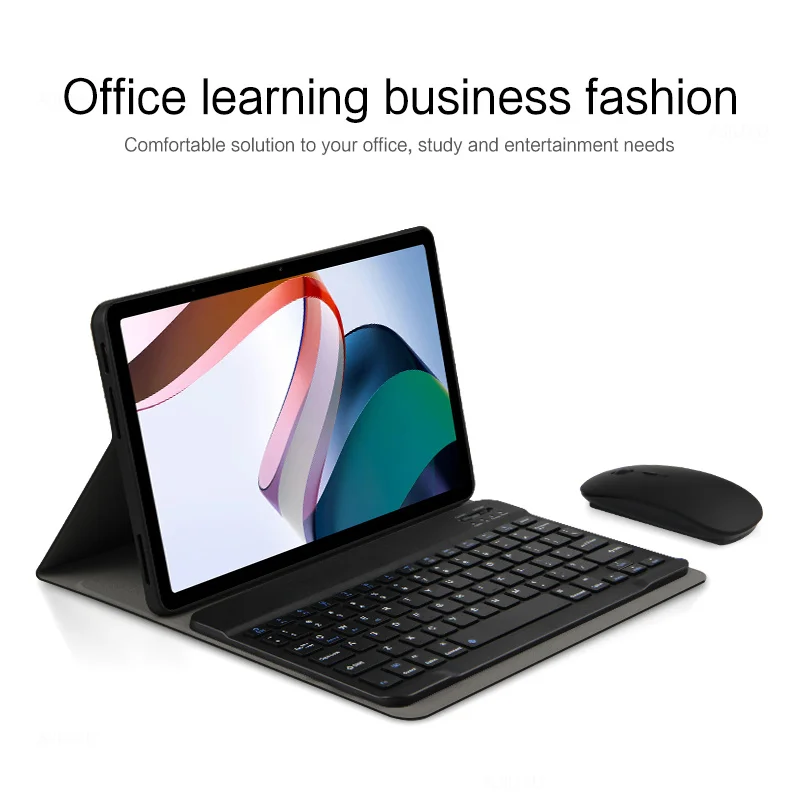
Multi-functionele Functionaliteit: Integreer deze toetsenbordcase naadloos in je kantoor-, studie- en entertainmentopstellingen, waardoor het een veelzijdige oplossing is voor verschillende behoeften.
Bluetooth Toetsenbord Leren Case: Ontworpen om de manier waarop je werkt te transformeren door eenvoudig je tablet in een laptopachtige opstelling om te zetten, biedt deze toetsenbordcase stijl en functionaliteit.
Portabel & Lichtgewicht: Met zijn compacte ontwerp is het de perfecte reisgenoot en voegt het gemak en een vleugje plezier toe aan je reizen.
Afneembaar Toetsenbord: Geniet van de flexibiliteit om het toetsenbord onafhankelijk te gebruiken, omdat het zich rechtstreeks verbindt met elk Bluetooth-compatibel apparaat.
Toetsenbord & Muis Verbinding:
1. Verbind de muis eerst, gevolgd door het toetsenbord.
2. Voor de muis, schakelt u naar het "Bluetooth" pictogram en vindt "Muis" in de Bluetooth-lijst van uw apparaat.
3. Voor een normaal toetsenbord, schakelt u naar "AAN", drukt u op "Verbinden" en zoekt u "Toetsenbord" in de Bluetooth-lijst van uw apparaat.
4. Voor een touchpad toetsenbord, schakelt u het in, drukt u op Fn+C en zoekt u "Toetsenbord" in de Bluetooth-lijst van uw apparaat.
Veelgestelde Vragen:
Verbinding maken met de Muis: Voor de eerste verbinding, druk gelijktijdig 3-5 seconden op de linkerknoop, de rechternok en de scrollwiel.
Verschillen in Scrollrichting: De scrollrichting varieert tussen USB- en Bluetooth-verbindingen. Via USB komt de scroll in overeenstemming met een computermuis. Via Bluetooth beweegt het in omgekeerde richting.
Systeemwissel: Pas de systeemsinstellingen aan met Fn+Q (Android), Fn+W (Windows) en Fn+E (iOS) voordat je je tablet verbindt.
Rommelige Toetsenbordletters:
- Zorg ervoor dat de toetsenbordtaal van je apparaat is ingesteld op Engels.
- Ontkoppel de Bluetooth-verbinding, klik op Negeren en verbind opnieuw.
- Reset door gelijktijdig de L-, S- en Z-toetsen in te drukken.
Invoermethoden Configureren voor Verschillende Talen: Op een Samsung-tablet ga je naar Instellingen → Systeem → Taal & Invoer → Nieuwe Toetsenbord Toevoegen. Voor andere systemen volg je vergelijkbare stappen.
Scrollrichting van de Muis Wijzigen: Met de muis verbonden, ga naar Algemeen → Trackpad & Muis en schakel de optie "Natuurlijke Scrolling" in of uit.
Als dit artikel na de bij het afrekenen vermelde leverdatum arriveert, ontvangt u per e-mail een tegoedbon ter waarde van €6,00 die u bij uw volgende bestelling kunt gebruiken.