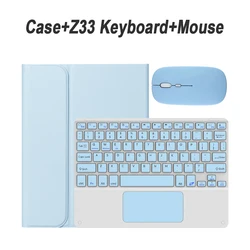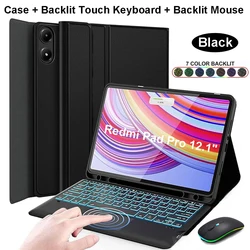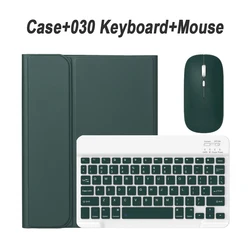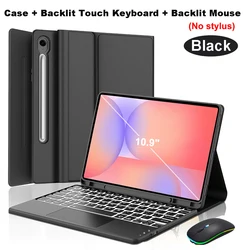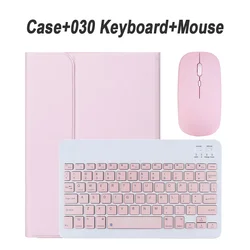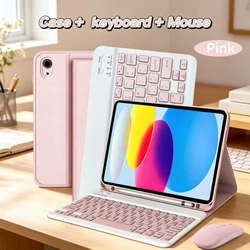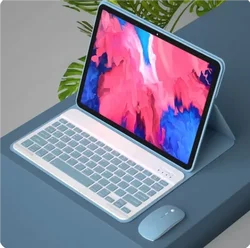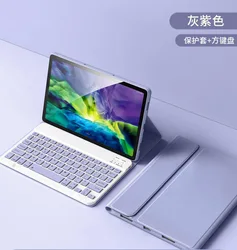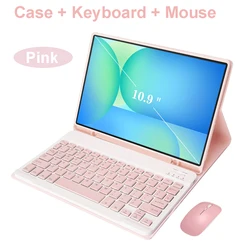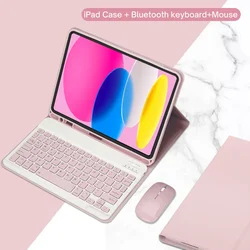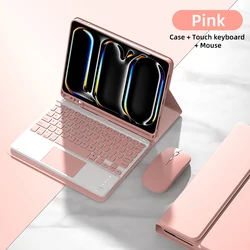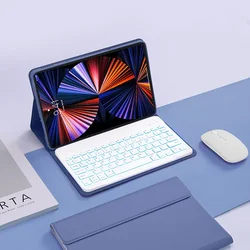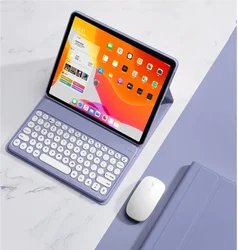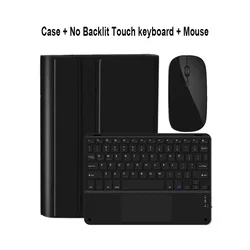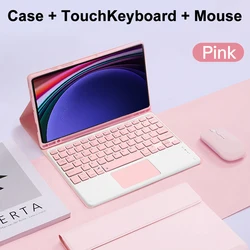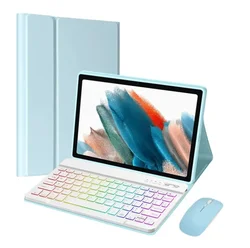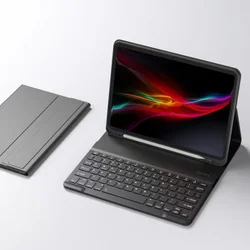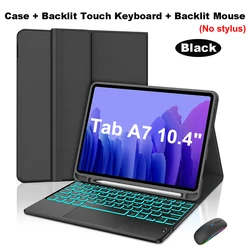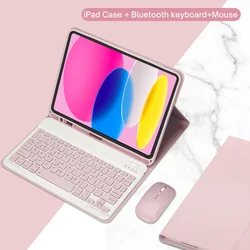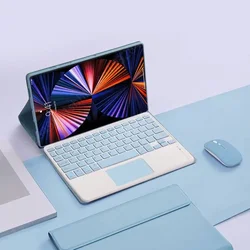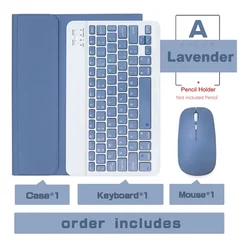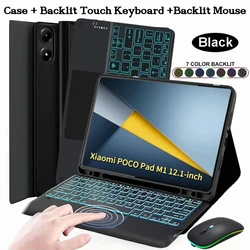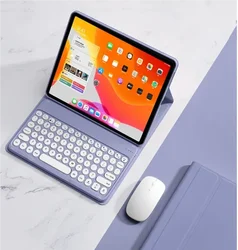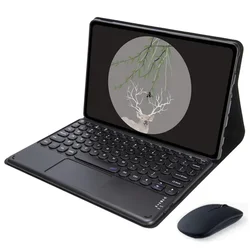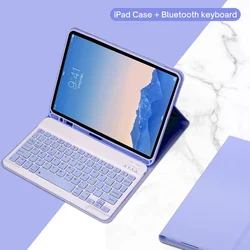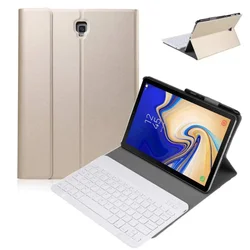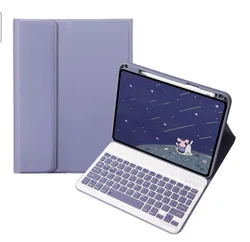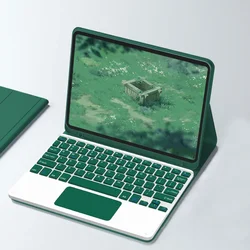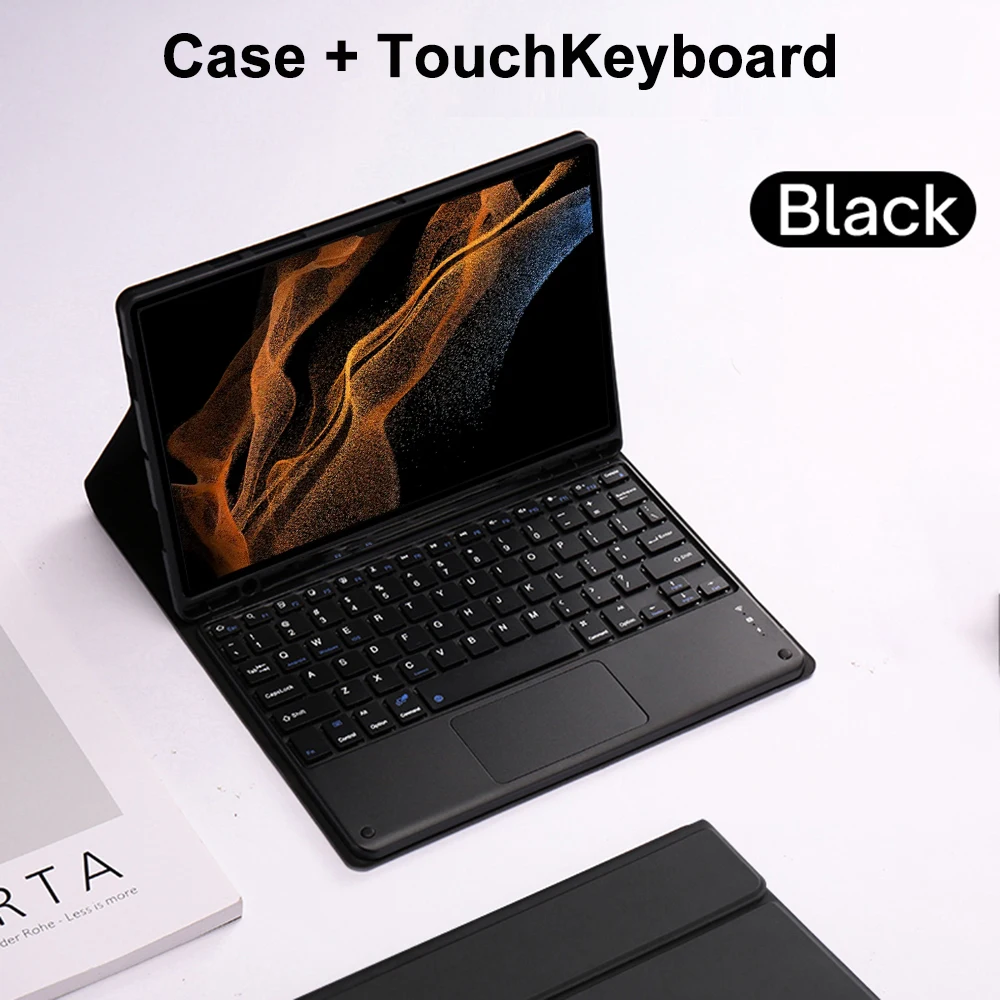
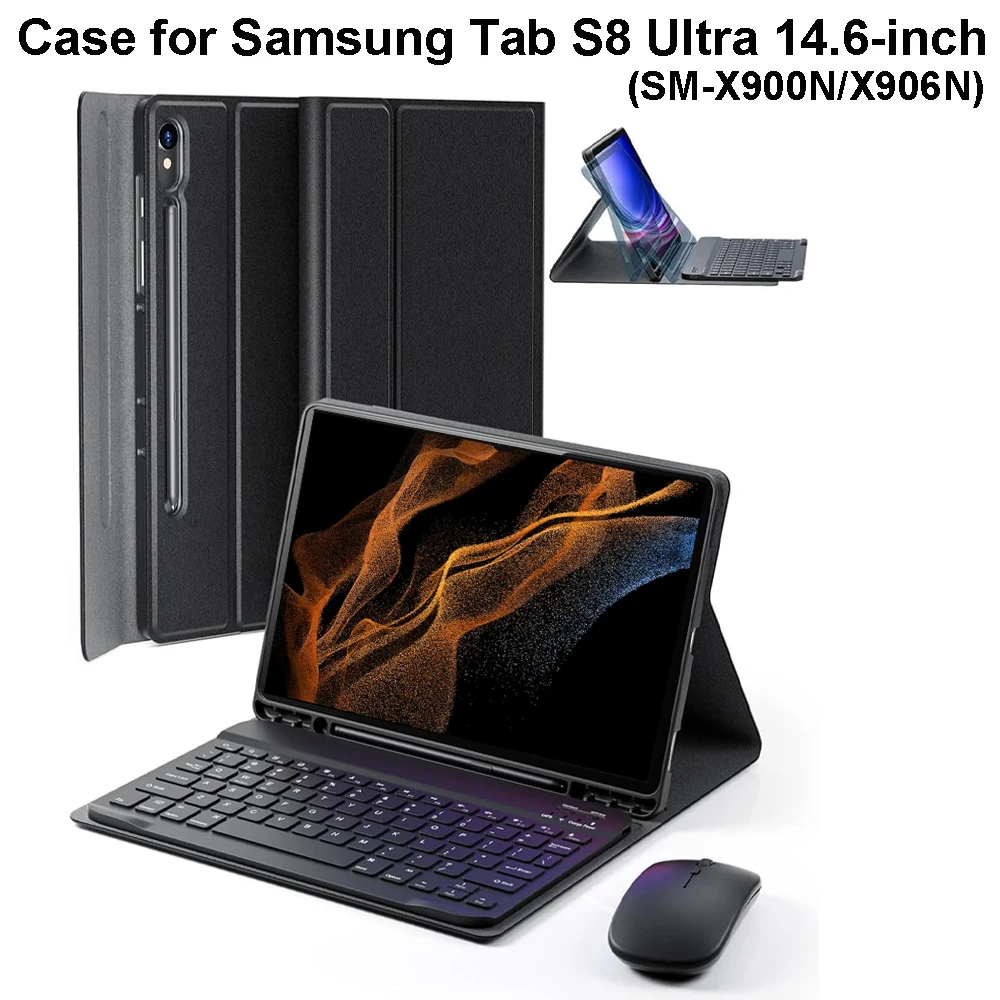




Toetsenbordhoes voor Samsung Galaxy Tab S8 Ultra 14.6-Inch Tablet
Deze gespecialiseerde toetsenbordhoes ismeticuleus ontworpen voor de Samsung Galaxy Tab S8 Ultra 14.6 inch (SM-X900N/X906N) Tablet. Zorg ervoor dat u de compatibiliteit met uw apparaatspecificaties controleert voor optimaal gebruik.
Belangrijkste Kenmerken:
Taalopties:
Kies tussen een toetsenbord met alleen Engels of een meertalige versie met zowel Engelse letters als extra gegraveerde taakarakters.
Prachtige Bescherming:
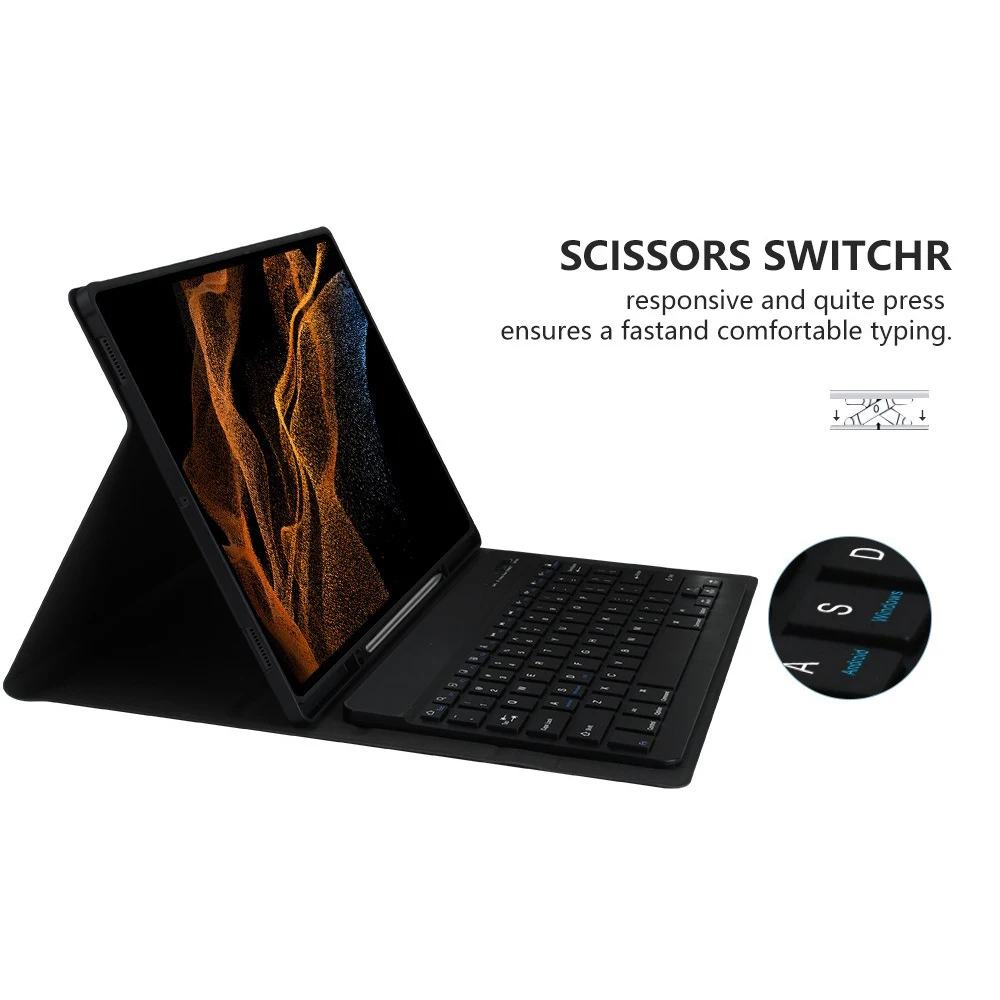
Profiteer van een volledige beschermhoes met precieze uitsparingen die gemakkelijke toegang tot alle poorten en knoppen garanderen. Het driehoekige stabiele ontwerp biedt betrouwbare ondersteuning en antislipbescherming voor extra veiligheid.
Efficiënte Warmteafvoer:
Het innovatieve honingraatkoelingsontwerp helpt de normale temperatuur van de tablet te behouden, waardoor oververhitting wordt voorkomen, zelfs bij langdurig gebruik.
Magnetisch Verwijderbaar Toetsenbord:
Het draadloze Bluetooth-toetsenbord kan indien nodig magnetisch worden bevestigd of verwijderd, wat zorgt voor flexibiliteit en gemak. Het zachte materiaal van de hoes biedt demping ter bescherming van de tablet tegen stoten en vallen.
Kleurvariëteit:
Beschikbaar in verschillende kleuren, voegt deze hoes een stijlvolle touch toe aan uw dag, die zowel esthetische als functionele voorkeuren vervult.
Naadloze Bluetooth-verbinding:
Transformeer uw tablet in een notebook met de vertragingvrije Bluetooth-verbinding. Het koppelt eenvoudig met elk Bluetooth-apparaat voor een efficiënte werkopstelling.
Hoe toetsenbord en muis aan te sluiten:
1. Sluit eerst de muis aan, vervolgens het toetsenbord.
2. Voor de muis:
Schakel de schakelaar naar het "Bluetooth" icoon en vind de Bluetooth-verbinding gemarkeerd als "Muis" in de Bluetooth-lijst van uw apparaat.
3. Voor een normaal toetsenbord:
Zet het in "AAN" in de rechterbovenhoek, druk op "Verbinding" en vind "Toetsenbord" in de Bluetooth-lijst.
4. Voor een touchpad-toetsenbord:
Zet het toetsenbord aan, druk op Fn+C, en vind "Toetsenbord" in de Bluetooth-lijst.
Veelgestelde Vragen:
Q: Wat moet ik doen bij het voor het eerst verbinden van de muis?
A: Druk tegelijkertijd 3-5 seconden op de linkerknop, rechtermuisknop en scrollwiel.
Q: Is de scrollrichting hetzelfde voor USB-connector en Bluetooth-verbinding?
A: Nee, de scrollrichting verschilt. Bij de USB-verbinding komt het overeen met een computermuis, terwijl de Bluetooth-verbinding het tegenovergestelde is.
Q: Hoe schakelt ik tussen verschillende systemen?
A: Gebruik de volgende commando's:
- Fn+Q voor Android
- Fn+W voor Windows
- Fn+E voor iOS
Schakel het systeem voor het verbinden van de tablet over.
Q: Waarom zijn de letters op het Bluetooth-toetsenbord rommelig?
A: Zorg ervoor dat de toetsenbordtaal is ingesteld op Engels en volg de stappen om indien nodig te resetten.
Q: Hoe configureer ik de invoermethode voor verschillende talen?
A: Voor een Samsung-tablet, navigeer naar Instellingen → Systeem → Taal & invoer → Nieuwe Toetsenbord Toevoegen. Pas de instellingen indien nodig aan voor andere systemen.
Q: Hoe verander ik de scrollwielrichting van de muis?
A: Ga na het aansluiten van de muis naar Algemeen → Trackpad & Muis → sluit Natuurlijke Scrolling.
Als dit artikel na de bij het afrekenen vermelde leverdatum arriveert, ontvangt u per e-mail een tegoedbon ter waarde van €6,00 die u bij uw volgende bestelling kunt gebruiken.