
Telefoon hoesjes
Opladers en kabels
Gamen
Gadgets
Tablet- en iPad-hoesjes
Jouw rekening
Taal
Bedrijf
Telefoon gegevens
Neem contact op
4.1 Google Shopping Beoordeling Meer dan 2 miljoen klanten sinds 2013 Gevestigd in Europa Gratis levering bestelling voorbij €20+

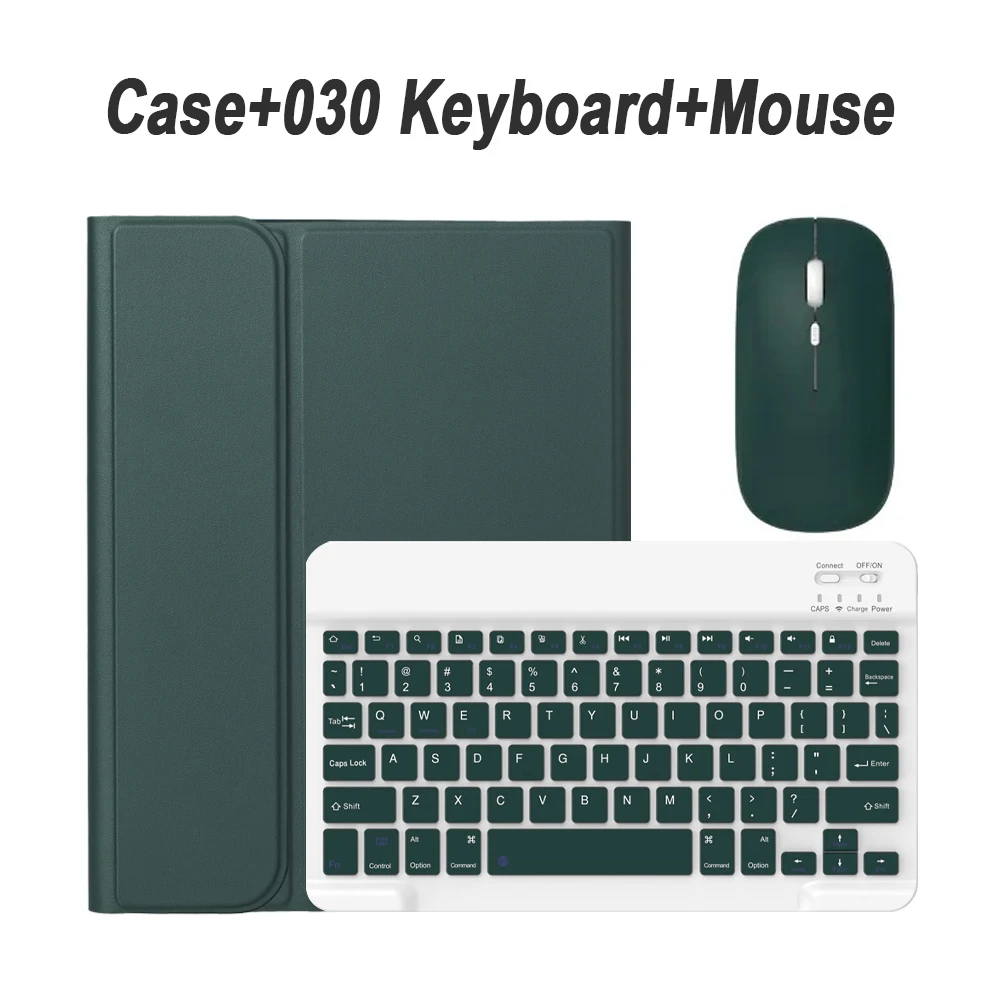
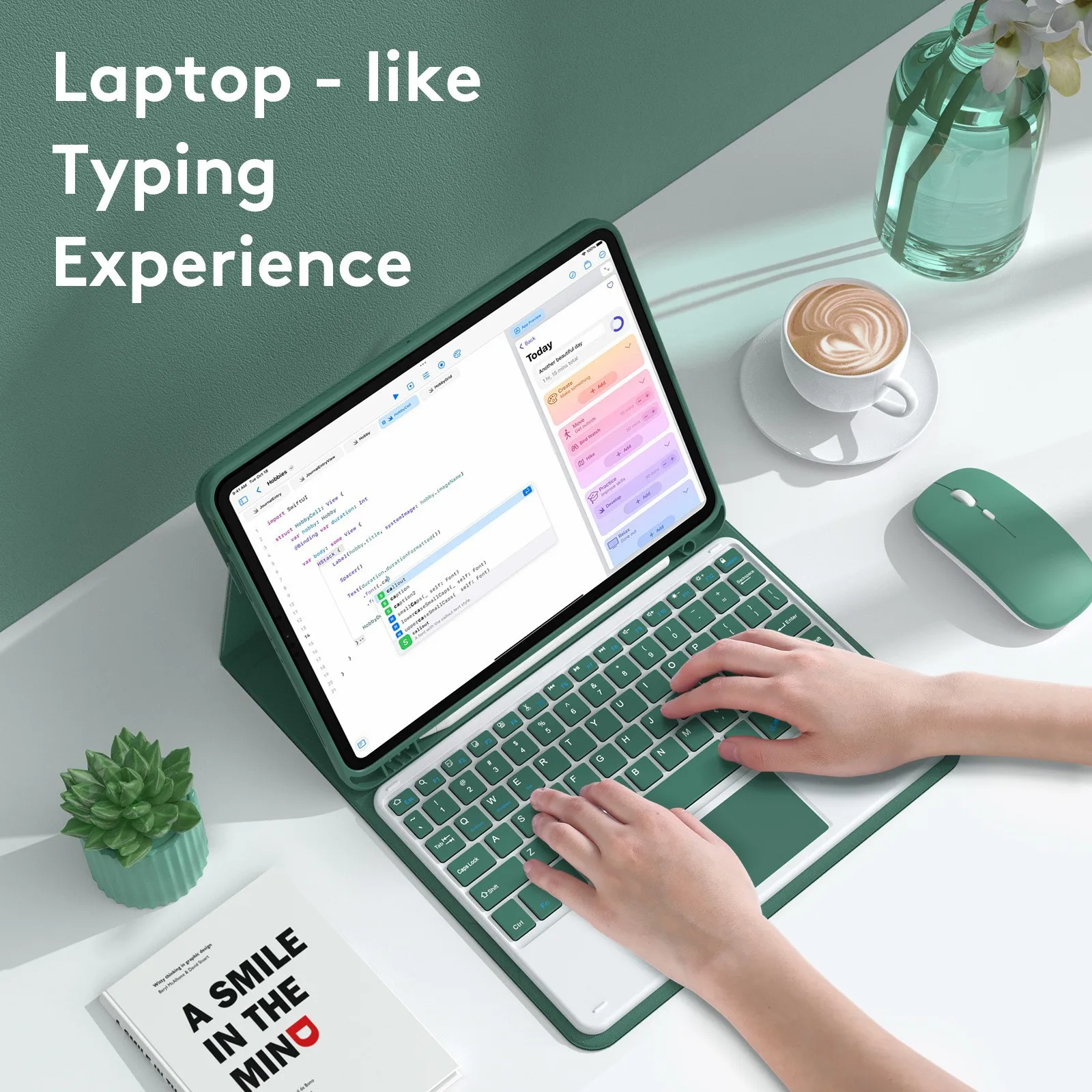
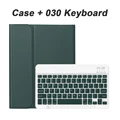
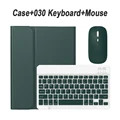
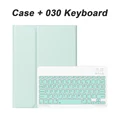
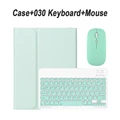
Premium Afneembare Toetsenbordhoes voor Tab S9FE 10.9 inch (Dark Green 2)

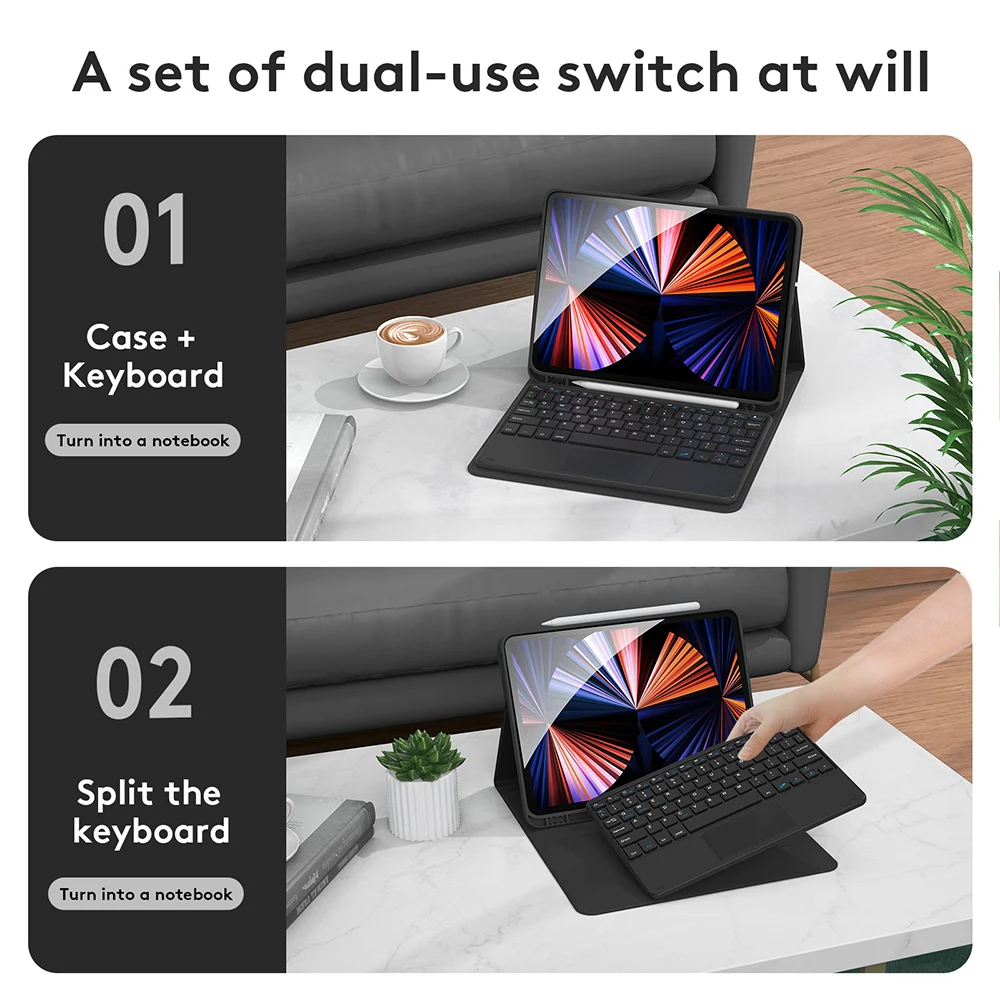
Premium Detachable Keyboard Case

Productoverzicht:

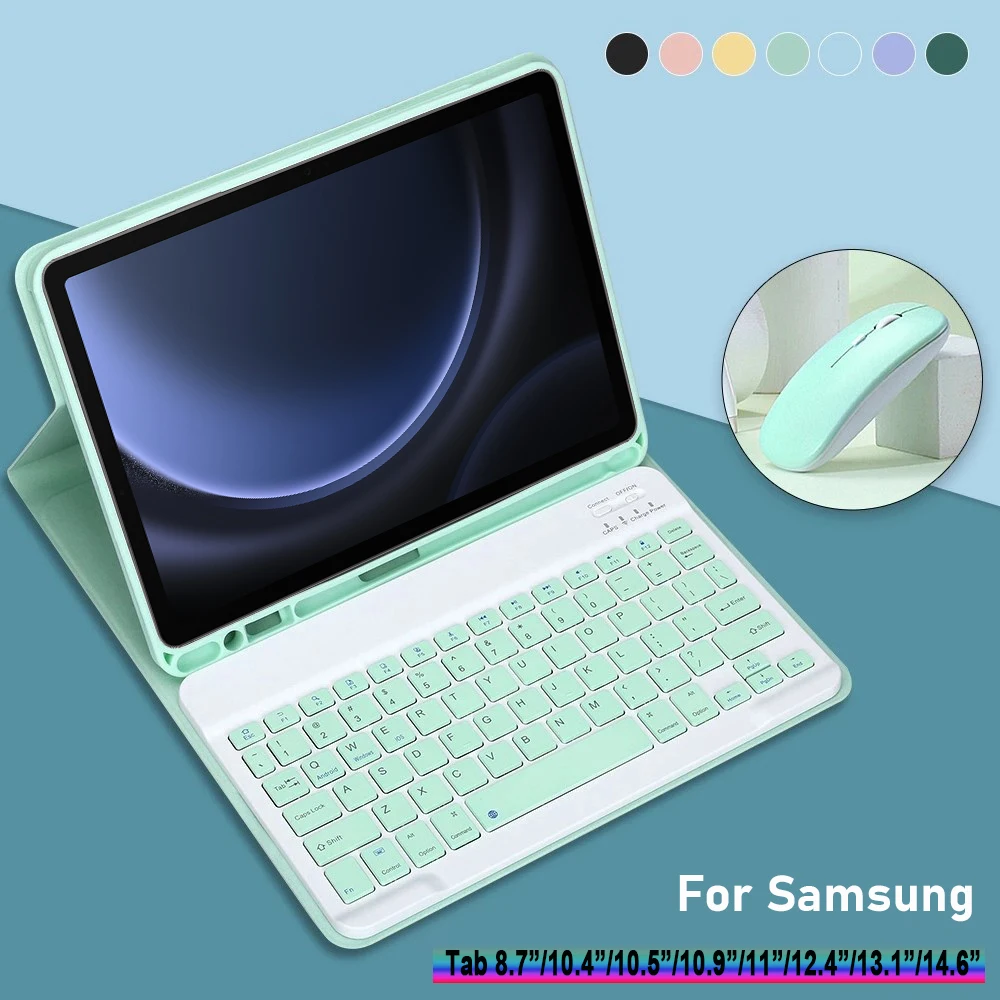
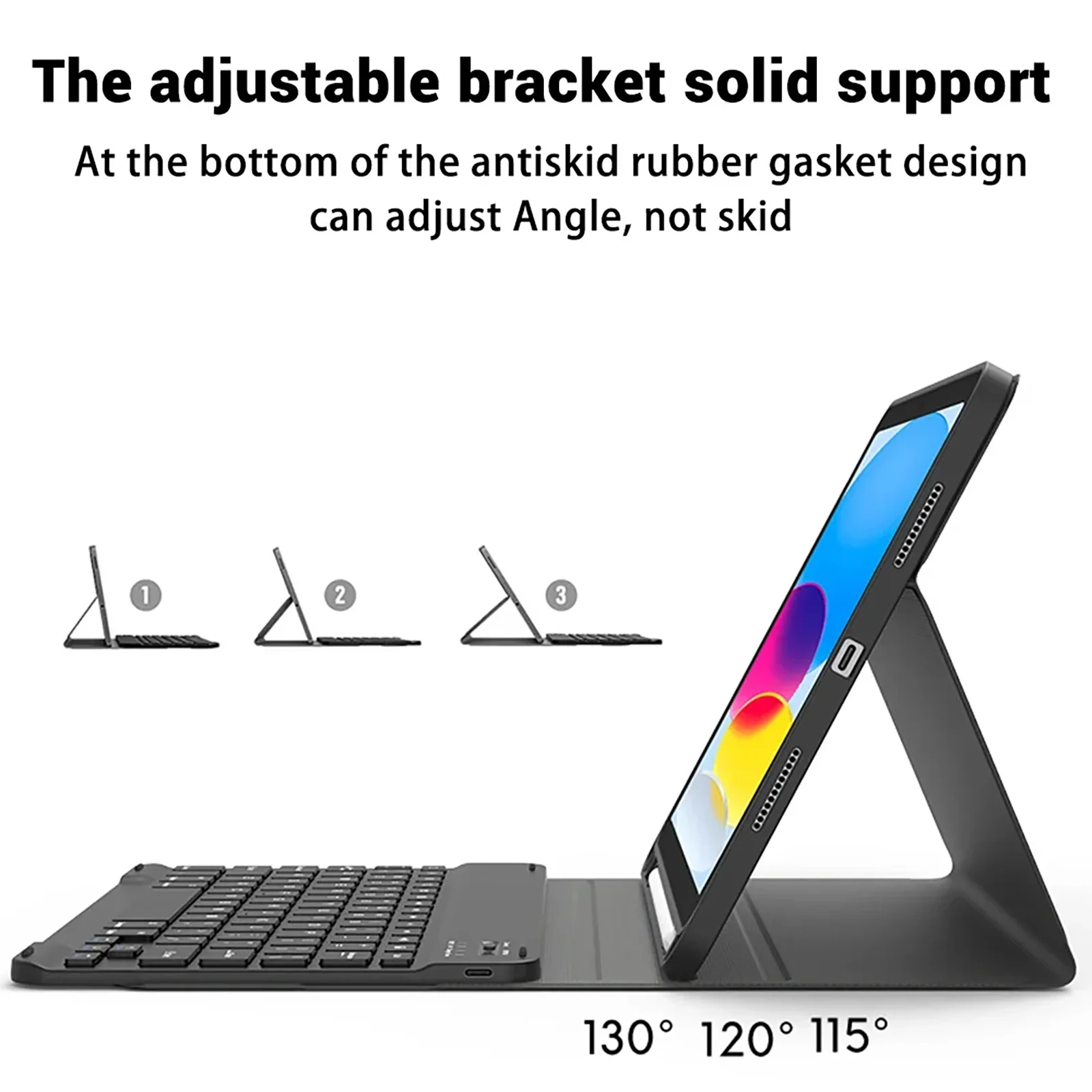
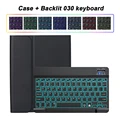
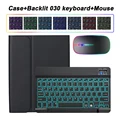
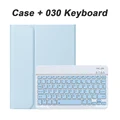
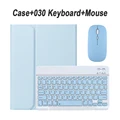
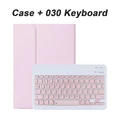
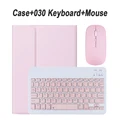
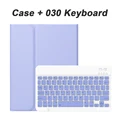
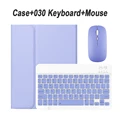
Introductie van een veelzijdige en stijlvolle beschermcase ontworpen voor de Samsung Galaxy Tab A9 Plus, A8 en verschillende Galaxy Tab-modellen, waaronder de S10, S9 FE, S7, S8, FE PLUS en S6 Lite. Deze case is uitgerust met een afneembaar toetsenbord, waardoor je moeiteloos kunt schakelen tussen een tablet- en een laptopachtige ervaring. Gemaakt van duurzame materialen, is het ontworpen om je apparaat te beschermen tegen dagelijkse slijtage, terwijl het een slanker uiterlijk biedt.

Compatibiliteitscontrole:

Om ervoor te zorgen dat je de juiste case voor je tablet koopt, volg je deze stappen:

  1. Controleer de achterkant van je tablet om het modelnummer te vinden.
  2. Ga naar "Instellingen", klik op "Over" en zoek je "Model"-nummer.
  3. Kies de compatibele modelcase op basis van je bevindingen om een perfecte pasvorm te garanderen.

Toetsenbordfuncties:

Het toetsenbord heeft een standaard Engelse indeling, waardoor gemakkelijk typen en productiviteit mogelijk is. Houd er rekening mee dat er geen andere taalindelingen zijn inbegrepen, zodat je je alleen op je werk kunt concentreren.

Productinhoud:

Let op dat de digitale tablet en stylus niet zijn inbegrepen bij dit product. De gegeven beschrijving is bedoeld ter referentie, en kleurvariaties kunnen optreden; raadpleeg het daadwerkelijke product voor kleur specifics.

Verbinding maken met je toetsenbord en muis:

Voor een soepele setup, volg deze eenvoudige instructies:

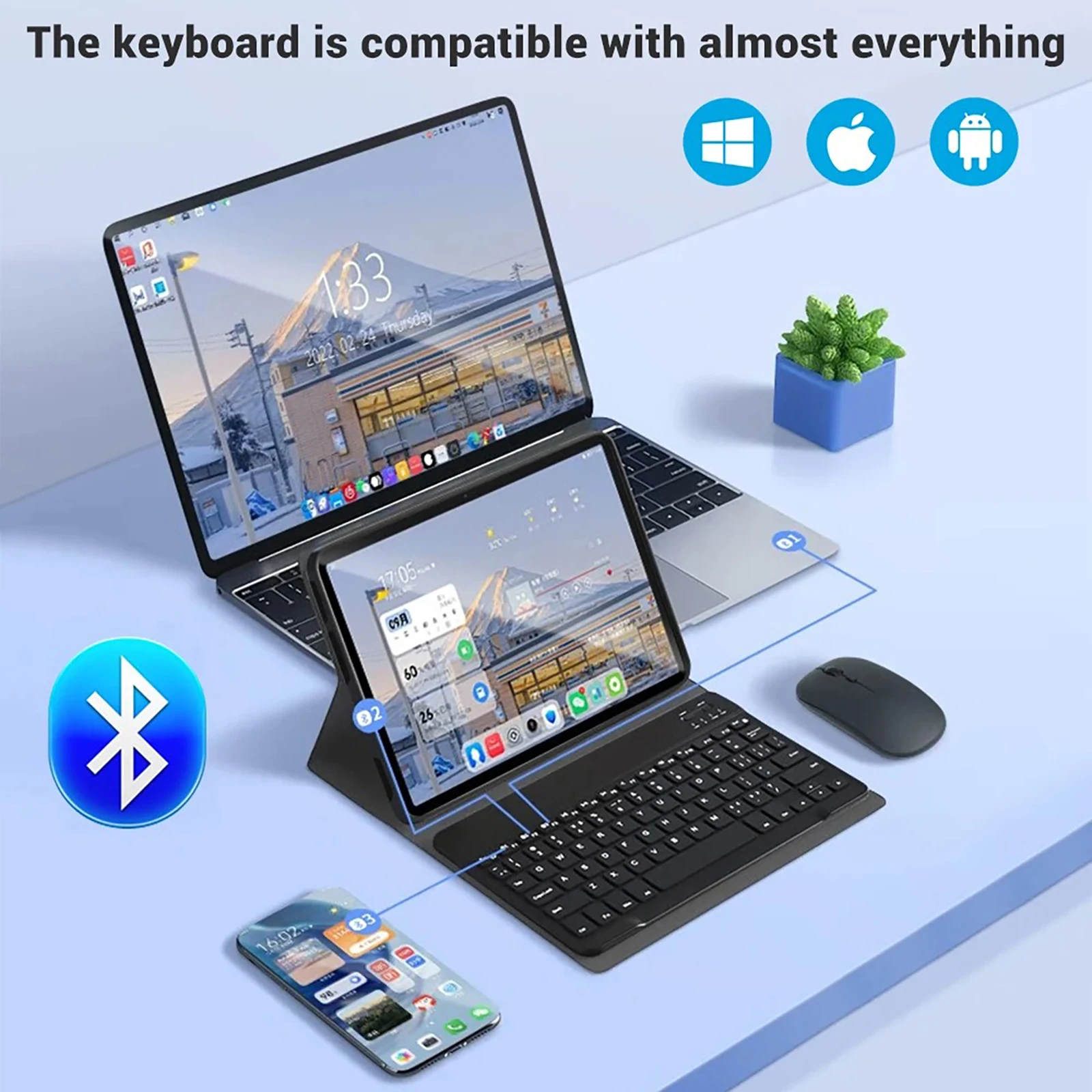
  1. Begin met het aansluiten van de muis. Zet deze op het "Bluetooth"-icoon en vind "muis" in de Bluetooth-lijst van je apparaat.
  2. Schakel vervolgens het toetsenbord in door de schakelaar naar "ON" te schuiven, op "Verbinding maken" te drukken en het te koppelen met "Toetsenbord" in je Bluetooth-lijst.
  3. Als je een touchpad-toetsenbord gebruikt, open je gewoon het toetsenbord, druk je op Fn + C en vind je de Bluetooth-optie met de naam "Toetsenbord."

Verbindingstips en probleemoplossing:

Hier zijn enkele nuttige antwoorden op veelgestelde vragen:

  • Eerste verbinding met de muis: Om je muis voor het eerst succesvol te verbinden, houd je de linkerkant, rechterkant en scrollwiel simultaan 3-5 seconden ingedrukt.
  • Verschillen in scrollrichting: Houd er rekening mee dat de scrollrichting verschilt tussen USB- en Bluetooth-verbindingen; ze zullen niet op elkaar zijn afgestemd.
  • Wisselen van besturingssystemen: Wissel eenvoudig tussen besturingssystemen met sneltoetsen: Fn + Q voor Android, Fn + W voor Windows en Fn + E voor iOS. Vergeet niet om het systeem te wisselen voordat je je tablet verbindt.
  • Scheefgelopen letters op het toetsenbord: Als de letters op je toetsenbord verkeerd verschijnen, controleer dan je apparaatsinstellingen om ervoor te zorgen dat de toetsenbordtaal op Engels is ingesteld. Je moet mogelijk het toetsenbord resetten door de L-, S- en Z-toetsen tegelijkertijd in te drukken.

Invoermethode configureren voor verschillende talen:

Voor Samsung-tablets ga je naar "Instellingen", vervolgens naar "Systeem", gevolgd door "Taal en invoer", waar je nieuwe toetsenbordtalen kunt toevoegen. Andere systemen hebben vergelijkbare instellingen op basis van hun interfaces.

Scrollinstellingen voor de muis aanpassen:

Om het gedrag van het scrollwiel aan te passen, ga je naar "Algemeen", vervolgens naar "Trackpad & Muis" en schakel je "Natuurlijke scrolling" uit indien nodig.