
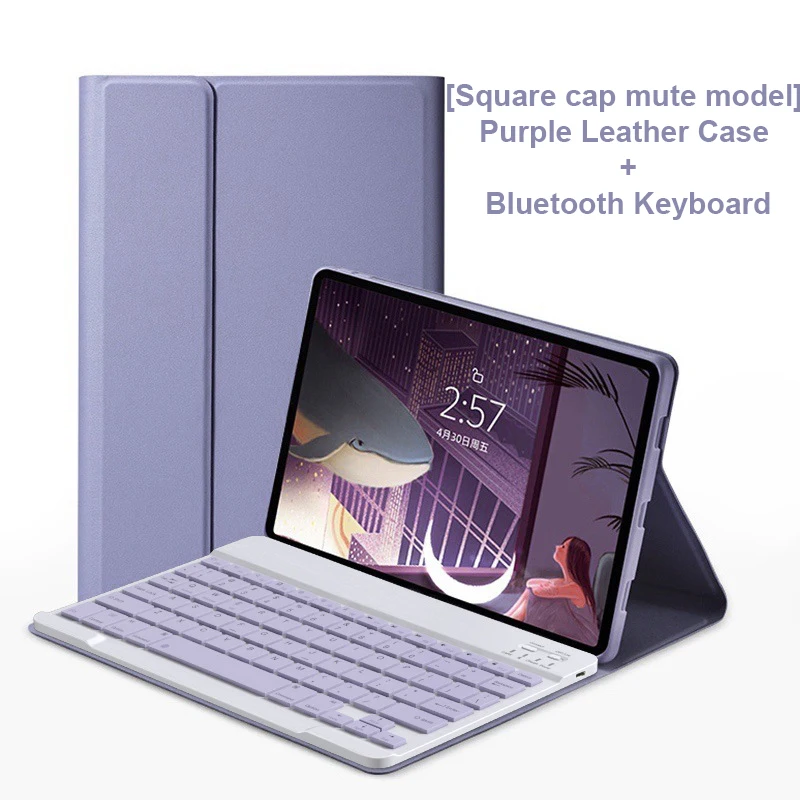

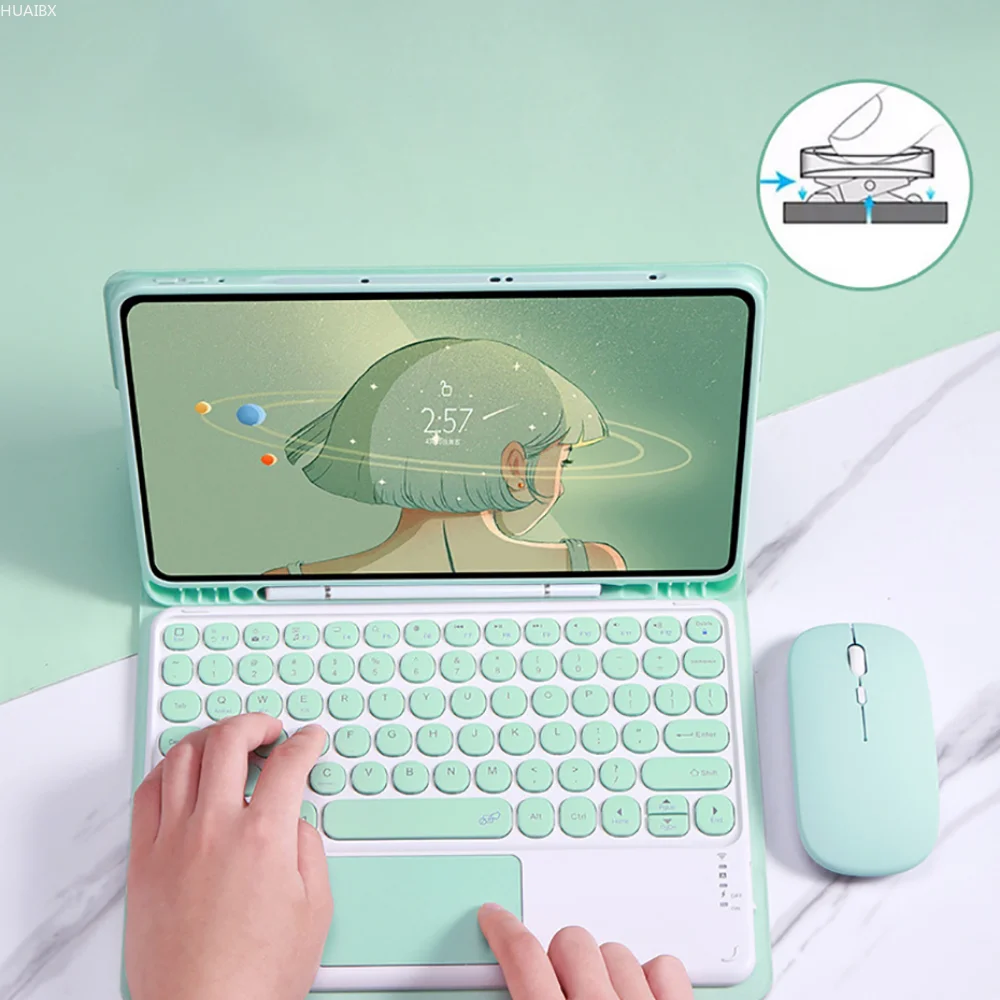
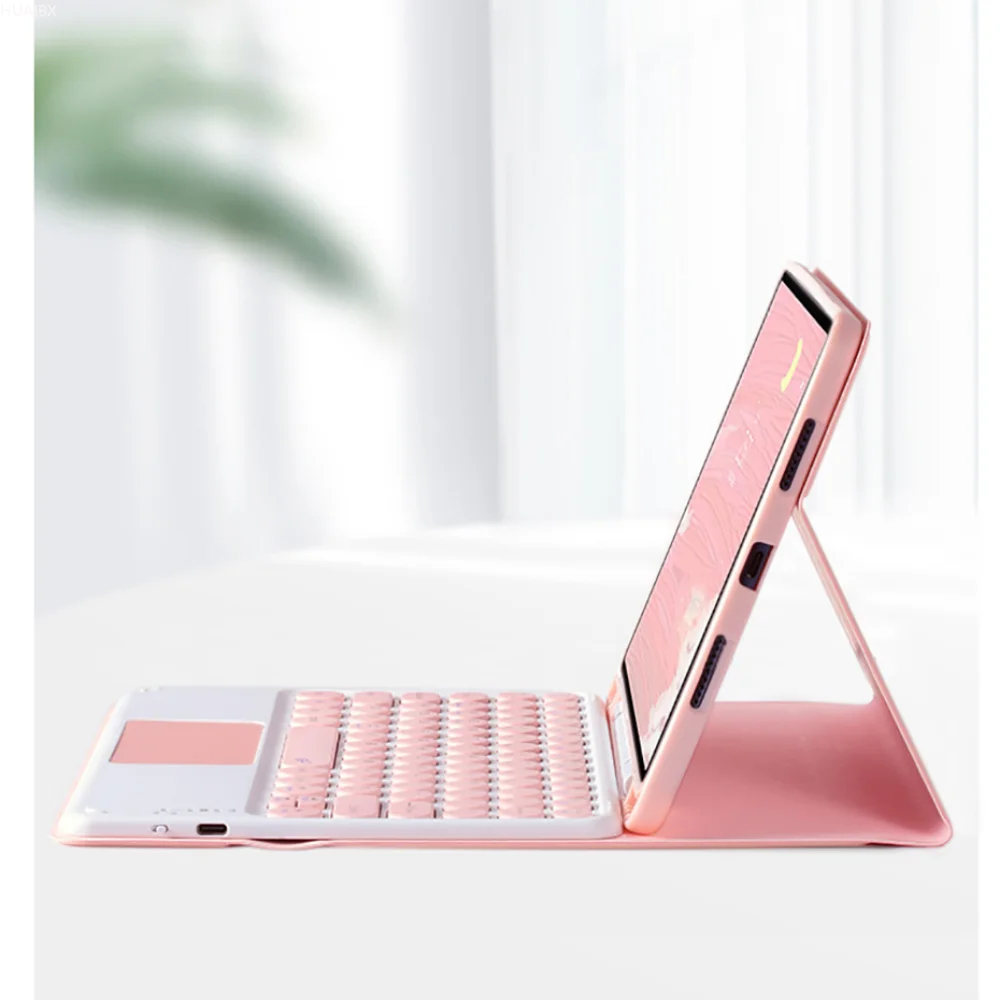




Toetsenbordhoes voor Samsung Galaxy Tablets
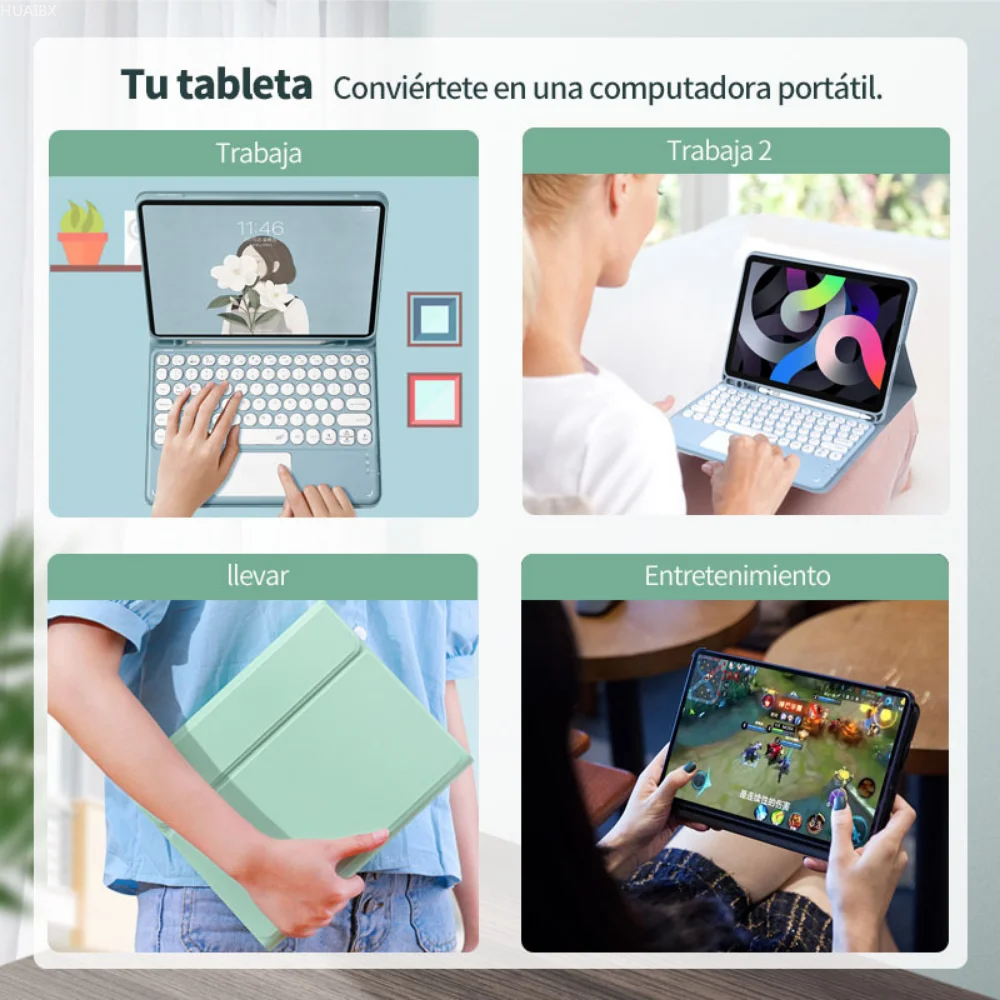
Verbeter uw tablet ervaring met onze veelzijdige toetsenbordhoes, ontworpen voor een reeks Samsung Galaxy Tab modellen. Deze accessoire is perfect om uw tablet om te toveren tot een draagbare werkplek, waardoor typen gemakkelijker en efficiënter wordt. Het biedt een slank en functioneel ontwerp dat is afgestemd op het verbeteren van uw productiviteit onderweg.
Compatibiliteit
Onze toetsenbordhoes is op maat gemaakt voor verschillende Samsung Galaxy Tab modellen. Controleer uw specifieke model voordat u een aankoop doet om een perfecte pasvorm te garanderen:
Samsung Galaxy Tab A7 Lite (8.7 inch): SM-T220, SM-T225
Samsung Galaxy Tab A9 (8.7 inch): SM-X110, SM-X115, SM-X117
Samsung Galaxy Tab A7 (10.4 inch): SM-T500, SM-T505
Samsung Galaxy Tab A8 (10.5 inch): SM-X200, SM-X205
Samsung Galaxy Tab A9+ (11 inch): SM-X210N, SM-X216B
Samsung Galaxy Tab S6 Lite (10.4 inch): SM-P610, P613, P615, P619
Samsung Galaxy Tab S7 (11 inch): M-T870, T875, T878U
Samsung Galaxy Tab S8 (11 inch): M-X700N, X706N
Samsung Galaxy Tab S7 Plus / S7 FE (12.4 inch): SM-T970, SM-T975, SM-T733, SM-T735
Samsung Galaxy Tab S8 Plus (12.4 inch): SM-X800, SM-X806
Samsung Galaxy Tab S8 Ultra (14.6 inch): X900, X906
Samsung Galaxy Tab S9 (11 inch): SM-X710, X716, X718
Samsung Galaxy Tab S9 Plus (12.4 inch): SM-X810, X816, X818
Samsung Galaxy Tab S9 Ultra (14.6 inch): SM-X910, X916B, X918U
Samsung Galaxy Tab S9 FE (10.9 inch): SM-X510, X516B
Samsung Galaxy Tab S9 FE Plus (12.4 inch): SM-X610, X616B
Toetsenbordopties
Kies uit de volgende toetsenbordformaten om de beste pasvorm en functionaliteit te garanderen:
8 inch Toetsenbord: Ideaal voor Tab A7 Lite / Tab A9 (8.7 inch)
10 inch Toetsenbord: Geschikt voor Galaxy Tab A7, A8, A9+, S6 Lite, S7, S8, S9, en S9 FE
12 inch Toetsenbord: Perfect voor Tab S7 FE, S7, S8, S9, S9 FE Plus, S8, en S9 Ultra
10 inch Aanraaktoetsenbord: Niet geschikt voor Tab A7 Lite / Tab A9, maar compatibel met andere modellen
Bluetooth Verbinding
Verbind eenvoudig uw toetsenbord en muis via Bluetooth voor een naadloze ervaring:
Voor Muis: Maak verbinding door de schakelaar naar het "Bluetooth" pictogram te duwen en "Muis" in de Bluetooth-lijst van het apparaat te vinden.
Normaal Toetsenbord: Zet het aan, druk op "Verbinden" en selecteer "Toetsenbord" in de Bluetooth-lijst van het apparaat.
Aanraaktoetsenbord: Zet het aan, druk op Fn+C, en vind "Toetsenbord" in de Bluetooth-instellingen.
Functionaliteit en Aanpassing
Pas uw typervaring aan met systeem-specifieke commando's:
Niet-aanraak Toetsenbord: Wissel systemen door Fn+Q (Android), Fn+W (Windows), Fn+E (iOS) in te drukken.
Aanraak Toetsenbord: Wissel systemen door Fn+A (Android), Fn+S (Windows), Fn+D (iOS) in te drukken.
Veelgestelde Vragen
Q: Wat te doen als u de muis voor de eerste keer verbindt?
A: Druk gelijktijdig 3-5 seconden op de linkerknop, rechterknop en het scrollwiel.
Q: Zijn de scrollrichtingen hetzelfde voor USB en Bluetooth-verbindingen?
A: Nee, bij USB-verbinding scrollt het zoals bij een computermuis, terwijl Bluetooth in de tegenovergestelde richting scrollt.
Q: Hoe wissel ik tussen verschillende systemen?
A: Gebruik Fn+Q voor Android, Fn+W voor Windows en Fn+E voor iOS. Wissel altijd systemen voordat u de tablet verbindt.
Q: Hoe te resetten als de toetsenbordletters rommelig zijn?
A: Controleer of de toetsenbordtaal van het apparaat is ingesteld op Engels, ontkoppel en verbind Bluetooth opnieuw en druk op Fn+E voor iOS. Reset door tegelijkertijd L, S, Z in te drukken.
Q: Hoe configureer ik het toetsenbord voor verschillende talen?
A: Ga naar "Instellingen" > "Systeem" > "Taal en invoer" > "Nieuwe toetsenbord toevoegen" op uw apparaat.
Q: Hoe verander ik de scrollrichting van het muiswiel?
A: Ga naar "Algemeen" > "Trackpad & Muis" > schakel "Natuurlijke Scrolling" uit.